Три способа взять цвет
Цвет не нужно угадывать на глаз. Есть три надёжных источника: реальная фотография, цветовой круг и готовые наборы. Все три доступны прямо в браузере.
Пипетка с фото
Самый быстрый путь к правдоподобному цвету — снять его с фотографии. Найдите референс с нужным освещением, откройте его на нижнем слое и щёлкните пипеткой по интересным местам. Возьмите пять-шесть точек: свет на предмете, полутень, глубокая тень, рефлекс и фон.
Сохраните цвета мазками в углу холста и работайте только с ними — палитра станет цельной.
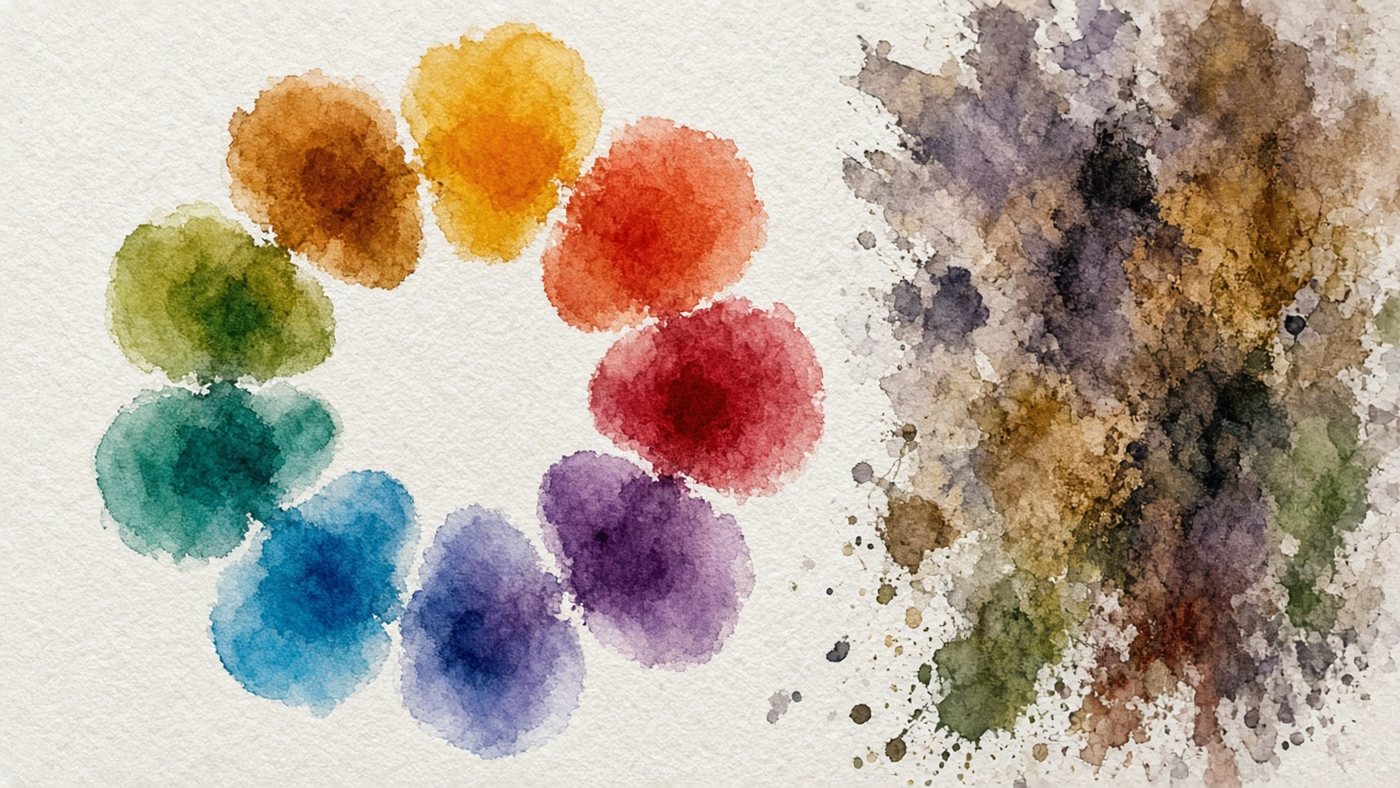
Цветовой круг
Круг нужен, когда фотографии нет и цвет вы придумываете. Он показывает, какие оттенки дружат между собой: соседние дают спокойные сочетания, противоположные — контрастные. Схемы и логика подробно разобраны в статье про цветовой круг и сочетания.
Готовые палитры
Онлайн-генераторы палитр выдают наборы из четырёх-пяти цветов с кодами. Такие палитры собраны без учёта тона, поэтому в рисунке часто выглядят плоско. Используйте их как подсказку по оттенкам, а светлоту настраивайте сами.
Ползунки HSB на практике
HSB — самый понятный способ управлять цветом. Три ползунка вместо шести цифр, и каждый отвечает за отдельное свойство.
Тон, насыщенность, яркость
Тон (H) — позиция на круге от 0 до 360 градусов. Насыщенность (S) отвечает за чистоту цвета: 0% даёт серый, 100% — максимально яркий оттенок. Яркость (B) — светлота от чёрного до полного цвета.
Для иллюстрации держите насыщенность в диапазоне 40–80%: всё выше 90% режет глаз.
Как получить приятную тень
Главная ошибка — просто опустить яркость. Тень при этом становится грязной. Правильный ход такой:
- Возьмите пипеткой локальный цвет предмета.
- Опустите яркость (B) на 20–30%.
- Поднимите насыщенность (S) на 10–15%.
- Сдвиньте тон (H) на 15–30 градусов в холодную сторону.
- Сравните цвета рядом: тень должна остаться цветной.
Для света логика обратная: яркость выше, насыщенность ниже, тон к жёлтому.
Проверка палитры
Красивые цвета на кружках ещё не значат хорошую работу. Палитру нужно проверить на двух тестах, и оба занимают минуту.
Тест в чёрно-белом
Добавьте сверху слой с обесцвечиванием и посмотрите на рисунок. Если объекты слились в одно серое пятно — у цветов одинаковая светлота, и палитра не работает. Разведите тона: главный объект должен быть заметно светлее или темнее фона. Как строить такие разницы, показано в материале про тоновую растяжку.
Контраст текста и фона
Если на работе будет подпись, название или логотип, проверьте читаемость. Тёмный текст требует светлого фона, и наоборот. Тонкий шрифт на пёстром фоне не читается никогда — под него нужна плашка или размытие.
Проверка
Смотрите на палитру не в редакторе, а на телефоне через пару часов. Свежий взгляд и другой экран мгновенно показывают перекос: работа окажется либо слишком жёлтой, либо слишком тёмной.
Распределение цвета по работе
Даже идеальная палитра развалится, если все цвета занимают равные площади. Глазу нужна иерархия: один цвет главный, остальные его поддерживают.
Правило 60-30-10
Разделите площадь работы по пропорции: 60% — основной спокойный цвет, 30% — поддерживающий, 10% — акцент.
- 60% — фон и большие массы, низкая насыщенность;
- 30% — главный объект и его цвет;
- 10% — акцент: самая яркая деталь.
Один акцент на кадр
Два ярких пятна спорят между собой, и взгляд не знает, куда идти. Оставьте один акцент и поставьте его туда, где смысловой центр работы. Остальные яркие места приглушите на 20–30% по насыщенности. Выбрать место для акцента помогает композиция в рисунке.
Где хранить палитры
Найденное сочетание легко потерять между сессиями. Заведите два простых хранилища — внутри редактора и снаружи.
Свои наборы в редакторе
В редакторе можно сохранить цвета в собственный набор и подписать его: «закат», «портрет, тёплый свет», «холодный лес». Держите наборы небольшими, по пять-семь цветов. Полезно продублировать палитру мазками на отдельном слое внутри файла.
Скриншот-библиотека
Заведите папку с кадрами из фильмов, фото и чужих работ, где цвет вас зацепил. Когда палитра не идёт, снимаете цвета пипеткой прямо оттуда. Такую же папку удобно вести для сюжетов, а не только для цвета: подробнее — в статье о том, где искать вдохновение.
Пора рисовать, а не читать
Теория без практики выветривается за пару дней. Откройте редактор и потратьте 15 минут на то, о чём только что прочитали, — этого достаточно, чтобы навык закрепился.
Попробуйте прямо сейчас
Бесплатный онлайн-редактор: кисти, слои, палитра и совместный холст. Без установки и регистрации.
Начать рисоватьКлючевые темы статьи
- подбор цвета онлайн
- палитра онлайн
- пипетка цвета
- hsb ползунки
- генератор палитр
← Стабилизация линии и нажим: как настроить перо под свою руку Как сохранить рисунок без потери качества: чек-лист экспорта →