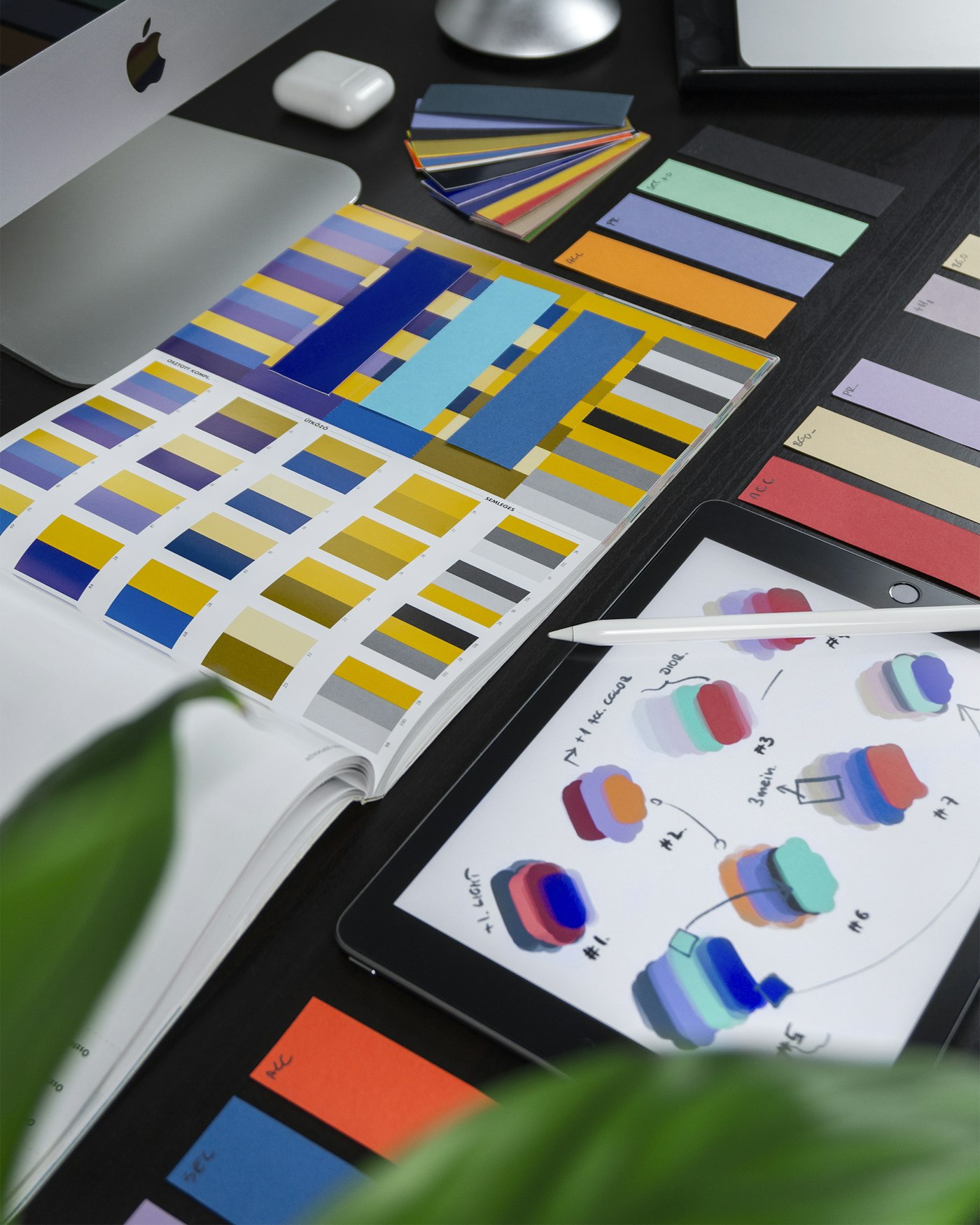
Почему цифровая линия дрожит
На бумаге карандаш цепляется за волокна, и мелкие колебания руки гасятся сами. Планшет ничего не гасит: он честно передаёт каждое микродвижение. Плюс к этому добавляются задержка системы и слишком гладкая поверхность.
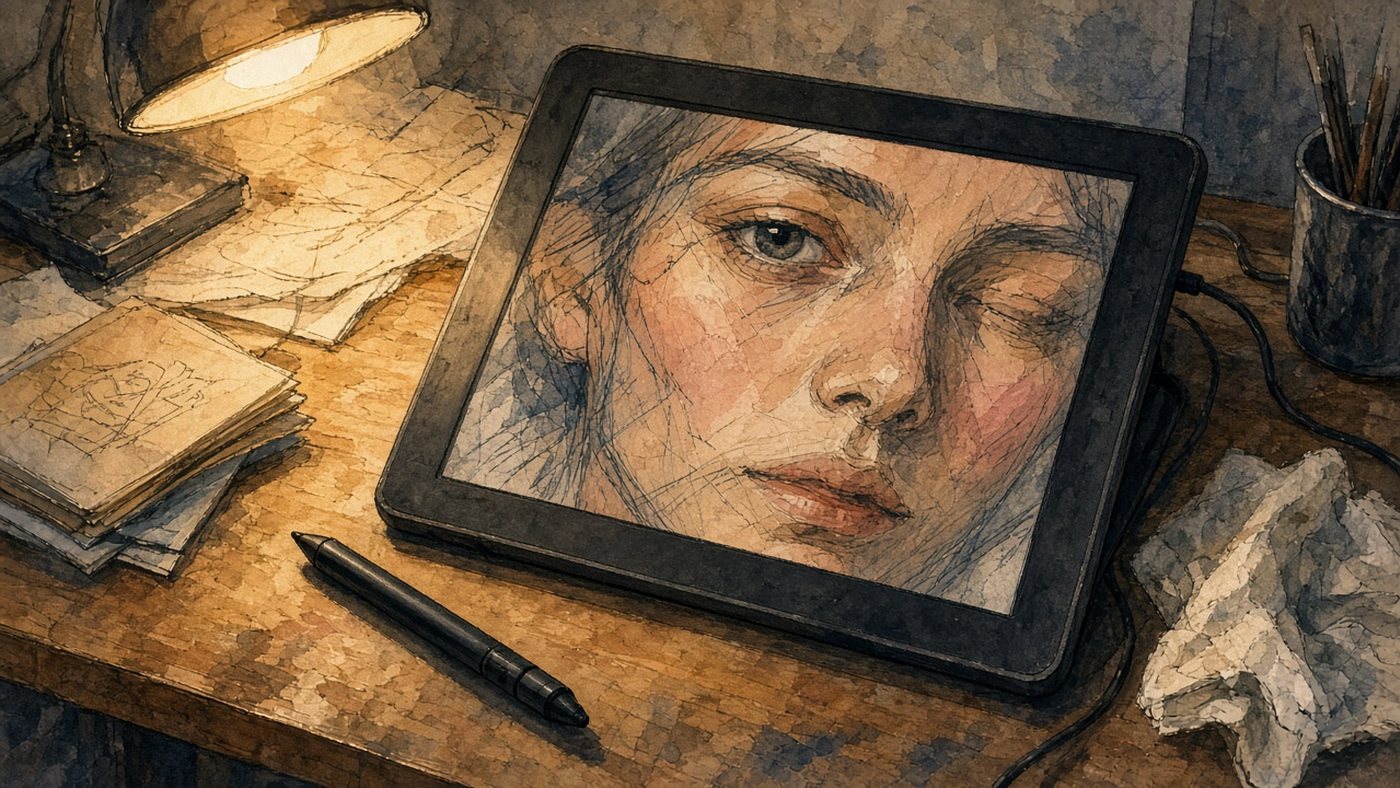
Частота опроса и трение пера
Планшет опрашивает положение пера 133–266 раз в секунду. Между этими точками редактор проводит прямые отрезки, и на быстром движении линия становится немного гранёной. Гладкое стекло усиливает проблему: перо скользит без сопротивления. Помогает матовая плёнка или слегка изношенный наконечник.
Скорость движения руки
Медленное движение — главный источник дрожи. Рука успевает передумать десять раз, и каждое сомнение попадает в линию. Быстрый уверенный штрих почти всегда получается ровнее. Об этом же принципе мы говорили в разборе, как рисовать ровные линии.
Стабилизатор: сколько ставить
Стабилизатор усредняет несколько последних точек и сглаживает траекторию. Чем выше значение, тем плавнее линия — и тем сильнее она отстаёт от курсора. Универсального числа нет, но есть рабочие диапазоны.
Малые значения для скетча
Для наброска берите 5–15% по шкале от нуля до ста. Такой уровень убирает мелкую тряску, но сохраняет живость и случайные неровности. На поисковом этапе они полезны: рисунок выглядит естественно, а рука не устаёт бороться с задержкой.
Высокие для лайн-арта
Для чистового контура ставьте 40–70%. Линия пойдёт гладко, длинные дуги перестанут вилять. Работать придётся медленнее и заранее продумывать траекторию.
- скетч и поиск формы — 5–15%;
- штриховка и текстуры — 0–10%;
- чистовой лайн-арт — 40–70%;
- каллиграфия и леттеринг — 60–85%;
- мелкие детали при зуме — 20–30%.
Кривая нажима
Кривая нажима определяет, какая толщина линии соответствует силе давления. По умолчанию она линейная, и это подходит далеко не всем.
Мягкая и жёсткая кривая
Мягкая кривая прогнута вверх: даже слабое касание даёт заметную линию. Она удобна для лёгкой руки и мягких материалов. Жёсткая кривая прогнута вниз: тонкие линии получаются при слабом нажиме, а полная толщина — только при сильном.
Настройка под силу руки
Проверьте себя за пару минут:
- Создайте холст 1500 × 800 пикселей.
- Проведите десять линий от самого слабого нажима до самого сильного.
- Посмотрите, где линии сливаются по толщине.
- Сдвиньте кривую в этой зоне так, чтобы разница стала видна.
- Повторите тест и запомните настройку.
Если первые линии не видны совсем — поднимайте начало кривой. Если уже на среднем нажиме кисть выдаёт максимум, кривую нужно опустить.
Лайфхак
Настраивайте нажим на той кисти, которой рисуете чаще всего, и на реальном размере холста. На тестовом квадрате 500 × 500 пикселей всё кажется идеальным, а на рабочем формате 3000 пикселей та же кисть ведёт себя иначе.
Сглаживание и постобработка
Стабилизатор работает во время штриха. Есть и второй путь — поправить линию после того, как вы её отпустили.
Сглаживание пути
Функция сглаживания убирает лишние точки из готового штриха. Ставьте её на 20–40%: этого хватает, чтобы дуга стала аккуратной, но форма осталась вашей. На высоких значениях линия начинает округляться и терять острые концы.
Векторные линии
Векторный слой хранит линию как кривую, а не как пиксели. Такую линию можно тянуть за точки, менять толщину и масштабировать без потери качества. Разница между двумя подходами подробно разобрана в статье про растровую и векторную графику.
Когда настройки мешают
Перекрученный стабилизатор вреднее, чем его отсутствие. Он превращает рисование в управление ленивым курсором и незаметно съедает характер штриха.
Линия «догоняет» курсор
Если кисть тянется за пером с ощутимой задержкой, значение стабилизации слишком высокое — снижайте его шагами по 10%. Такой же эффект даёт слишком большой холст и десятки слоёв, тогда помогает уменьшение рабочего размера из статьи про разрешение и DPI.
Потеря живости штриха
Идеально гладкие линии выглядят мёртвыми: в них нет ускорения и нажима, по которым читается движение руки. Оставляйте небольшие неровности, особенно в скетче. Полезно раз в неделю рисовать с нулевой стабилизацией: это тренирует руку. Если после этого линия всё равно виляет, проверьте железо по инструкции как настроить графический планшет.
Пора рисовать, а не читать
Теория без практики выветривается за пару дней. Откройте редактор и потратьте 15 минут на то, о чём только что прочитали, — этого достаточно, чтобы навык закрепился.
Попробуйте прямо сейчас
Бесплатный онлайн-редактор: кисти, слои, палитра и совместный холст. Без установки и регистрации.
Начать рисоватьКлючевые темы статьи
- стабилизация линии
- кривая нажима
- настройка пера
- сглаживание линии
- дрожание линии в редакторе
← Маски в графическом редакторе: рисуем аккуратно и без ластика Подбор цвета онлайн: как собрать рабочую палитру за 5 минут →