
Что такое слой
Слой — самая полезная вещь, которую цифра даёт художнику. На бумаге все линии лежат в одной плоскости, и любая правка задевает соседние. В редакторе рисунок разложен на независимые уровни.
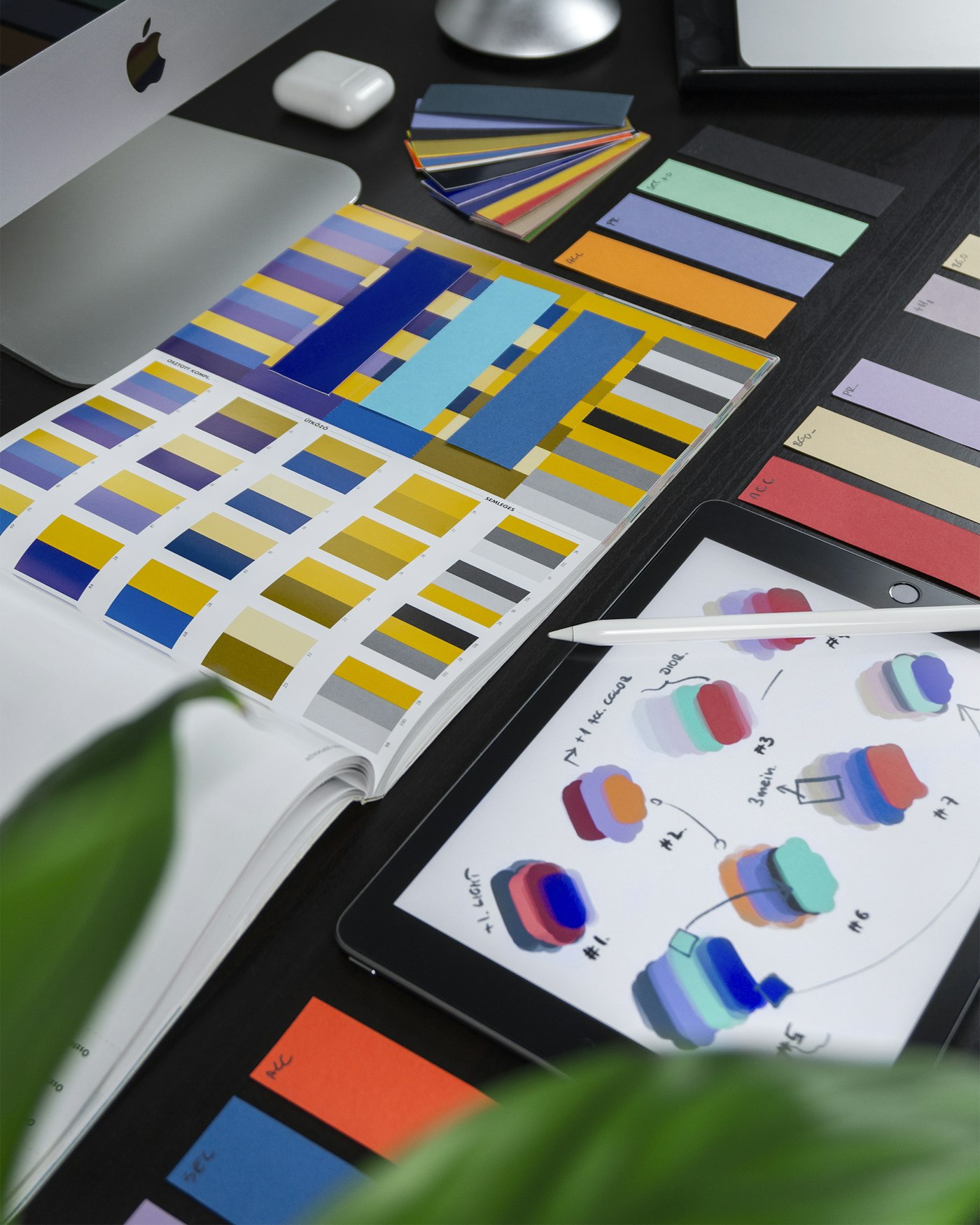
Прозрачная плёнка над холстом
Представьте стопку прозрачных файлов: на нижнем фон, на следующем персонаж, на верхнем блики. Каждая плёнка прозрачная там, где вы её не тронули. Стёрли что-то на одной — остальные не пострадали.
Порядок слоёв и перекрытие
В панели справа слои показаны списком, и верхний перекрывает всё, что ниже. Отсюда логика сборки: фон уходит в самый низ, детали и свет поднимаются наверх. Слои перетаскиваются мышью в любой момент.
Рабочая схема из пяти слоёв
Не изобретайте структуру заново для каждой работы. Возьмите готовую схему: скетч, контур, локальный цвет, тень со светом и фон.

Скетч и контур
Скетч держат сверху стопки, пока идёт заливка, с прозрачностью 20–30%: линии видно, но они не мешают смотреть на цвет. Контур рисуют отдельным слоем поверх скетча кистью 4–8 пикселей. Когда контур готов, скетч отключают галочкой видимости.
Локальный цвет
Локальный цвет — базовый оттенок объекта без тени и блика: зелёное яблоко просто зелёное. Такой слой кладут под контур и заливают средними по яркости тонами. Крупные части разнесите по отдельным слоям: кожа, одежда, волосы — так футболка перекрашивается за десять секунд.
Тени, свет и фон
Тень и свет живут над локальным цветом. Тень удобно рисовать в режиме умножения, свет — в режиме экрана: тогда хватает одного полупрозрачного мазка. Механику разбираем в статье про режимы наложения слоёв. Фон всегда уходит в самый низ.
Управление слоями
Слои мало создавать — ими нужно управлять. Четыре кнопки на панели решают большую часть задач.
Прозрачность и видимость
Ползунок прозрачности меняет плотность всего слоя целиком. Тень вышла слишком тёмной — не перерисовывайте, опустите значение до 60%. Галочка видимости прячет слой, ничего не удаляя: удобно сравнивать варианты цвета одним щелчком.
Блокировка и альфа-блокировка
Обычная блокировка запрещает любые изменения — ставьте её на готовый контур. Альфа-блокировка работает тоньше: разрешает красить только там, где уже есть пиксели, и кисть физически не выходит за края силуэта. Тот же результат дают маски в графическом редакторе, только гибче.
Группы и папки
Когда слоёв больше десяти, складывайте их в папки: «персонаж», «фон», «эффекты». Группу можно спрятать, сдвинуть или затонировать целиком одним действием.
Лайфхак
Держите в самом низу стопки слой, залитый серым 50%. Белый фон обманывает глаз и заставляет брать слишком тёмные цвета, а на нейтральном сером тона читаются честно.
Приёмы, которые ускоряют работу
Есть пара служебных слоёв, которые не попадают в финал, но экономят часы. Их создают в начале и выключают перед экспортом.
Слой-подложка для проверки силуэта
Сделайте копию слоя с персонажем и залейте её сплошным чёрным. Если поза читается по одному чёрному пятну, композиция работает. Если фигура превратилась в кляксу, правьте позу до раскраски — этот приём часто советуют в разборах композиции в рисунке.
Слой с сеткой перспективы
Линию горизонта и направляющие к точке схода рисуйте отдельным слоем тонкой красной линией с прозрачностью 30%. Вы строите по ней здания и мебель, а перед экспортом снимаете галочку видимости. Как ставить точки схода, разобрано в материале про перспективу в рисунке.
Ошибки со слоями
Обе классические ошибки связаны с привычками, а не с инструментом. Лечатся они за один вечер.
Объединил слишком рано
Склеивать слои имеет смысл только тогда, когда этап полностью закрыт. Безопасный порядок:
- отойдите от рисунка на пару минут и посмотрите свежим взглядом;
- сохраните копию файла со всеми слоями отдельно;
- объедините только соседние слои одного этапа;
- крупные группы вместо склейки просто сложите в папку.
История отмены ограничена, поэтому через полчаса работы вернуть склеенные слои уже не выйдет.
Сто слоёв без названий
Двадцать пунктов вида «Слой 14» — гарантированная потеря времени. Приведите панель в порядок несколькими привычками:
- переименовывайте слой сразу после создания, двойным щелчком по имени;
- держите одно название на объект: «лицо», «куртка», «тень куртки»;
- складывайте всё по одной части в общую папку;
- удаляйте пустые слои от случайных нажатий;
- служебные слои помечайте словом «черновик».
Через месяц такой дисциплины вы будете находить нужный слой в старом файле за пару секунд.
Пора рисовать, а не читать
Теория без практики выветривается за пару дней. Откройте редактор и потратьте 15 минут на то, о чём только что прочитали, — этого достаточно, чтобы навык закрепился.
Попробуйте прямо сейчас
Бесплатный онлайн-редактор: кисти, слои, палитра и совместный холст. Без установки и регистрации.
Начать рисоватьКлючевые темы статьи
- слои в редакторе
- как пользоваться слоями
- слои для рисования
- структура слоёв иллюстрации
- группировка слоёв
← Растровая и векторная графика: чем отличаются и что выбрать Топ-5 кистей для цифровой живописи и как их настроить →