Шаг 1: драйверы
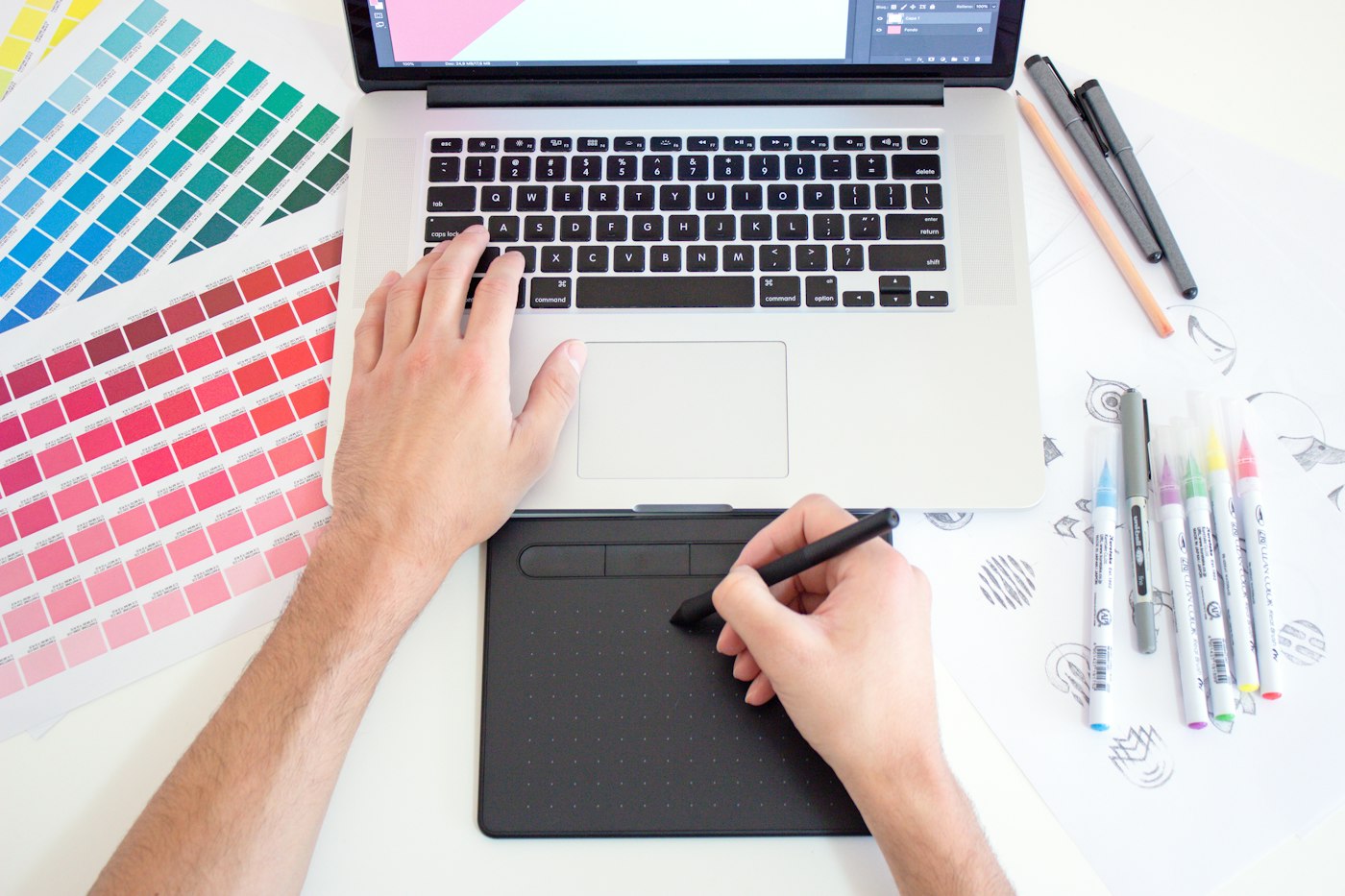
Драйвер — это программа, которая объясняет системе, что подключено перо, а не мышь. Без него планшет работает как большой тачпад: курсор двигается, а нажим не читается. С этого шага начинается любая настройка.
Только с сайта производителя
Качайте драйвер с официального сайта вашего бренда, из раздела поддержки. Выберите точную модель — драйверы от соседней серии часто не подходят. Диск из комплекта тоже лучше не использовать: версия на нём обычно старше на пару лет.
Удаление конфликтующих версий
Если планшет ведёт себя странно, дело часто в остатках прежнего драйвера. Порядок чистой установки такой:
- Отключите планшет от компьютера.
- Удалите старый драйвер через список установленных программ.
- Перезагрузите компьютер.
- Установите свежий драйвер и снова перезагрузитесь.
- Подключите планшет и откройте панель настроек.
Если в системе жил драйвер другого производителя, удалите и его. Две такие программы почти всегда конфликтуют.
Шаг 2: рабочая область
Рабочая область определяет, какой участок планшета соответствует какому участку экрана. Настройка занимает минуту, а комфорт меняет заметно.
Привязка к одному монитору
На двух мониторах планшет по умолчанию растягивается на оба. Курсор при этом улетает на соседний экран от малейшего движения. В настройках выберите один монитор — тот, где открыт редактор. Переключаться между экранами удобнее кнопкой на пере.
Сохранение пропорций экрана
Обязательно включите режим сохранения пропорций. Без него круг на планшете превращается на экране в овал: соотношение сторон планшета 16:10, а монитора часто 16:9. Рука быстро привыкает к искажению, и потом линии едут даже на бумаге.
Заодно ограничьте активную зону, если планшет большой. Для формата A4 удобно оставить рабочую область примерно как A5 — так рука ходит от локтя, а не тянется через весь стол.
Шаг 3: перо
Перо — главный инструмент, и его стоит подогнать под свою руку. Тут два параметра: сила нажима и функции кнопок.
Чувствительность нажима
В панели драйвера есть ползунок от «мягко» до «жёстко». Если линия сразу выходит на полную толщину, сдвиньте его к жёсткому концу. Если приходится давить до упора — к мягкому. Рисуйте без усилия: правильно настроенное перо реагирует на легчайшее касание, и рука не устаёт через двадцать минут. Тонкую подгонку кривой мы разбирали в статье про стабилизацию линии и нажим.
Назначение кнопок
На пере обычно две кнопки. Самая полезная раскладка выглядит так:
- нижняя кнопка — пипетка;
- верхняя кнопка — отмена действия;
- кнопка на корпусе планшета — переключение кисти и ластика;
- вторая кнопка планшета — панорама холста;
- третья — зеркальное отражение для проверки рисунка.
Не назначайте на перо больше двух функций: вы будете нажимать их случайно. Остальное лучше держать на клавиатуре — базовый набор есть в подборке горячих клавиш для художника.
Проверка
После настройки нарисуйте одну линию от края до края холста, постепенно усиливая нажим. Она должна плавно расшириться от волоска до полной толщины кисти, без ступенек и обрывов. Если ступеньки есть, вернитесь к ползунку чувствительности.
Шаг 4: проверка в редакторе
Панель драйвера показывает только то, что видит система. Финальную проверку делайте в том редакторе, где собираетесь рисовать.
Тест нажима
Создайте холст 2000 × 1000 пикселей и возьмите круглую кисть размером 30 пикселей. Проведите пять линий с разной силой. Толщина должна отличаться заметно. Затем проверьте прозрачность на нажим — слабое касание должно давать бледный след.
Тест задержки
Быстро нарисуйте зигзаг и посмотрите, отстаёт ли линия от пера. Небольшая задержка нормальна, ощутимая — нет. Причиной бывает включённый на максимум стабилизатор или слишком большой холст, тогда помогают расчёты из статьи про разрешение и DPI.
Частые проблемы
Почти все сбои планшета лечатся двумя-тремя действиями. Разберём те, что встречаются чаще всего.
Нажим не работает в браузере
Браузер получает данные пера через отдельный интерфейс, и иногда драйвер его не отдаёт. Включите в настройках драйвера режим совместимости с браузером, обновите браузер и перезапустите вкладку. Помогает и отключение режима «мышь» в панели планшета. Если ничего не сработало, попробуйте другой браузер — поведение заметно различается.
Курсор со смещением
Курсор стоит в стороне от кончика пера — значит, сбилась калибровка или включён неправильный монитор. Запустите калибровку в драйвере и аккуратно ткните в четыре перекрестия. Проверьте масштабирование системы: при 125% или 150% смещение появляется часто. И держите перо ровно — сильный наклон всегда даёт небольшой сдвиг, это нормально. Что ещё влияет на комфорт, смотрите в обзоре графических планшетов.
Пора рисовать, а не читать
Теория без практики выветривается за пару дней. Откройте редактор и потратьте 15 минут на то, о чём только что прочитали, — этого достаточно, чтобы навык закрепился.
Попробуйте прямо сейчас
Бесплатный онлайн-редактор: кисти, слои, палитра и совместный холст. Без установки и регистрации.
Начать рисоватьКлючевые темы статьи
- как настроить планшет для рисования
- настройка графического планшета
- драйверы планшета
- кнопки пера
- планшет не реагирует
← Совместное рисование онлайн: один холст на всех Цифровой или традиционный рисунок: что выбрать новичку →