
Задача → программа (таблица)
Скетч и живопись
Скетч и живопись просят мягкую кисть, stabilizer и много слоёв. Krita и Clip Studio Paint закрывают это без Photoshop. GIMP возможен, но кистевой движок слабее для «масляного» мазка.
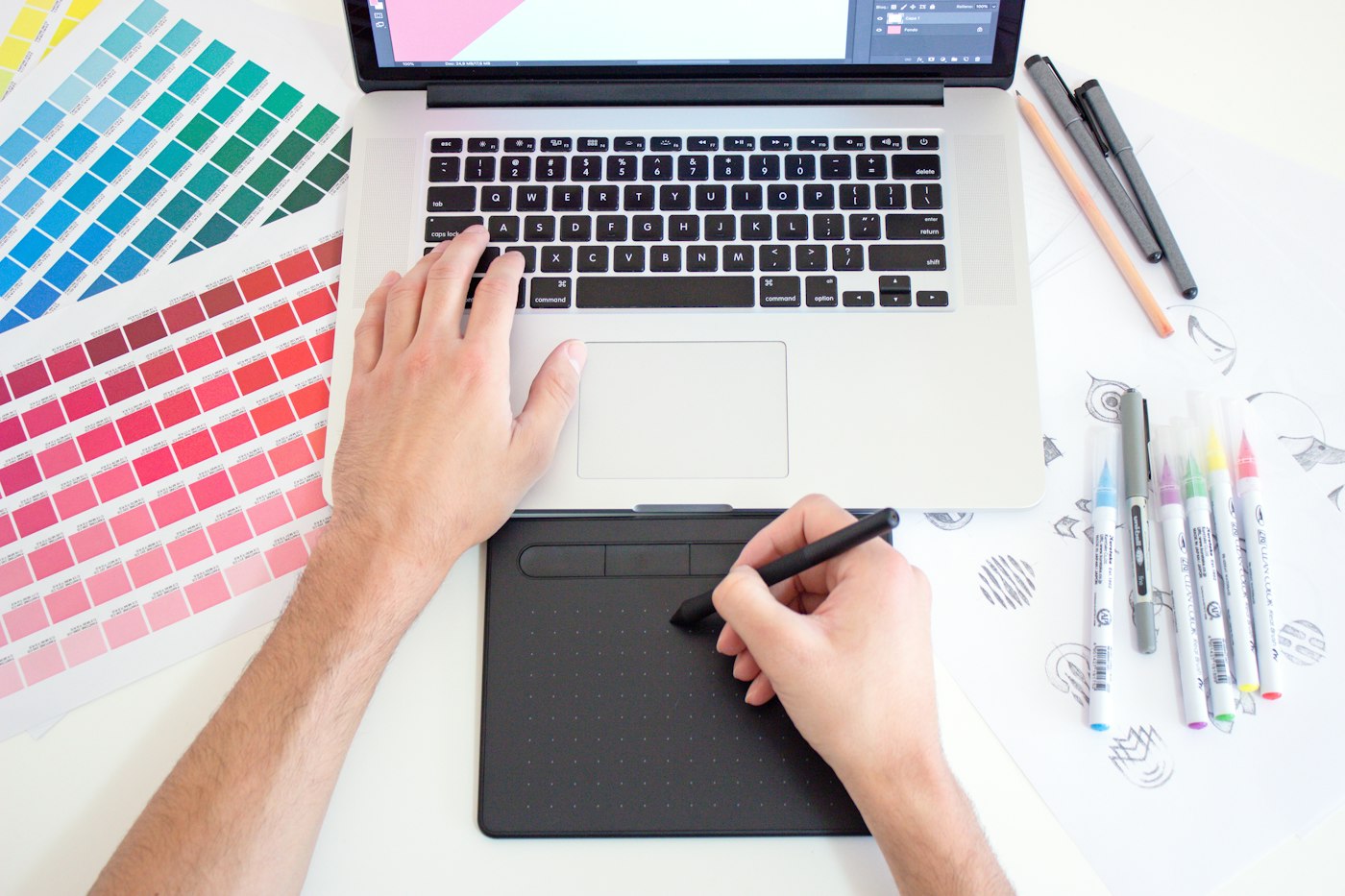
Я ставлю новичкам Krita на Windows: бесплатно, русский интерфейс, ORA хранит слои. Если человек рисует только раз в месяц — начните с онлайн-редактора, пока не появится ритм.
Живопись = большие холсты и текстурные кисти. Проверьте RAM: 8 ГБ — минимум для 3000 px и десяти слоёв.
На прошлой неделе ученик поставил Photoshop «потому что так у всех» и утонул в подписке и Camera Raw. Пересели на Krita — через неделю уже сдавали домашку.
Скетч можно вести и в браузере, и в Krita — главное, чтобы экспорт PNG не резал края.
Ошибка «Скетч и живопись» редко видна на превью в телефоне. Разверните файл на основном экране, отойдите на два шага, прищурьтесь — squint test из живописи работает и для dpi, и для gamma. Телефон оставьте для напоминания «скачать бэкап», не для финального суда.
Типичная ловушка в теме «Скетч и живопись» — сравнение с чужим сетапом из ролика: другой монитор, другая бумага, другой софт. Сравнивайте себя вчерашнего с собой сегодняшним на одном и том же файле. Я храню «эталон недели» — один PNG, к которому возвращаюсь при сомнениях.
На прошлой неделе в группе тема «Скетч и живопись» всплыла снова — и это нормальный цикл обучения, не провал. Мы прошли мини-чек: размер холста, профиль sRGB, один тестовый экспорт, просмотр файла на другом устройстве. У двух человек хватило второго пункта, у третьего — экспорта. Так и работает практика: короткие проверки вместо лекции на час.
Если работаете с ребёнком или подростком, объясняйте «Скетч и живопись» через игру: найти три отличия между двумя принтами, угадать, где файл меньше по пикселям. Взрослым можно жёстче: таблица в блокноте «см → px → dpi». Разный тон, одна логика.
Комикс и лайн
Комикс любит векторную чистоту или raster с жёстким контуром. Clip Studio — industry для manga; Krita тоже тянет лайн с vector layers.
Стабильная линия важнее фильтров — см. стабилизацию линии.
Панели и рамки — отдельные слои; текст потом в InDesign или встроенными balloons в CSP.
Photoshop комикс рисует, но дороже, если не нужен фото-pipeline.
Бесплатный старт: Krita + шаблон A4 300 dpi.
Про разрешение и DPI я напоминаю не для галочки в статье, а как соседний инструмент к «Комикс и лайн». Откройте оба материала в соседних вкладках только на время практики: один абзац прочитали — один шаг сделали на холсте. Иначе чтение заменяет рисование, и кажется, что «всё понятно», пока не экспорт.
Ошибка «Комикс и лайн» редко видна на превью в телефоне. Разверните файл на основном экране, отойдите на два шага, прищурьтесь — squint test из живописи работает и для dpi, и для gamma. Телефон оставьте для напоминания «скачать бэкап», не для финального суда.
Типичная ловушка в теме «Комикс и лайн» — сравнение с чужим сетапом из ролика: другой монитор, другая бумага, другой софт. Сравнивайте себя вчерашнего с собой сегодняшним на одном и том же файле. Я храню «эталон недели» — один PNG, к которому возвращаюсь при сомнениях.
На прошлой неделе в группе тема «Комикс и лайн» всплыла снова — и это нормальный цикл обучения, не провал. Мы прошли мини-чек: размер холста, профиль sRGB, один тестовый экспорт, просмотр файла на другом устройстве. У двух человек хватило второго пункта, у третьего — экспорта. Так и работает практика: короткие проверки вместо лекции на час.
Вектор и логотип
Логотип и иконка — Inkscape, Affinity Designer, Illustrator. Raster редакторы не заменят масштаб без потери.
Если цель — только иллюстрация персонажа, вектор не обязателен в день один.
Экспорт SVG для web; для печати — PDF с outline шрифтов.
Я не смешиваю обучение: неделя raster, отдельно неделя vector — иначе путают инструменты.
Браузерные вектор-редакторы есть, но для серьёзного логотипа — десктоп.
Раздел «Задача → программа (таблица)» легко превратить в сбор несвязных советов. Я держу нить через один учебный лист: применяем «Вектор и логотип» к простому натурморту — кружка, книга, лампа. Сложный персонаж подождёт. На кружке видно и линию, и тон, и ошибку экспорта; на dragon всё списывают на «не мой стиль».
Связка с калибровку монитора: после блока «Вектор и логотип» откройте короткий фрагмент соседней статьи и повторите один приём на своём холсте. Я так связываю разрозненные темы в голове ученика — иначе каждый гайд живёт отдельно и забывается через неделю.
Про стабилизацию линии и нажим я напоминаю не для галочки в статье, а как соседний инструмент к «Вектор и логотип». Откройте оба материала в соседних вкладках только на время практики: один абзац прочитали — один шаг сделали на холсте. Иначе чтение заменяет рисование, и кажется, что «всё понятно», пока не экспорт.
Ошибка «Вектор и логотип» редко видна на превью в телефоне. Разверните файл на основном экране, отойдите на два шага, прищурьтесь — squint test из живописи работает и для dpi, и для gamma. Телефон оставьте для напоминания «скачать бэкап», не для финального суда.
Krita: бесплатный стандарт
Кисти и stabilizer
Krita ships с сотнями кистей; новичку нужны десять. Import pack позже, не в первый час.
Stabilizer в Krita называется Smooth — 3–10 для лайна, 0 для текстур.
Переключение кисти на клавиши — настройте в Settings.
Давление перо настраивается в Tablet Settings — curve чуть поднимите низ, если линия «не стартует».
Официальная документация: руководство Krita.
Типичная ловушка в теме «Кисти и stabilizer» — сравнение с чужим сетапом из ролика: другой монитор, другая бумага, другой софт. Сравнивайте себя вчерашнего с собой сегодняшним на одном и том же файле. Я храню «эталон недели» — один PNG, к которому возвращаюсь при сомнениях.
На прошлой неделе в группе тема «Кисти и stabilizer» всплыла снова — и это нормальный цикл обучения, не провал. Мы прошли мини-чек: размер холста, профиль sRGB, один тестовый экспорт, просмотр файла на другом устройстве. У двух человек хватило второго пункта, у третьего — экспорта. Так и работает практика: короткие проверки вместо лекции на час.
Если работаете с ребёнком или подростком, объясняйте «Кисти и stabilizer» через игру: найти три отличия между двумя принтами, угадать, где файл меньше по пикселям. Взрослым можно жёстче: таблица в блокноте «см → px → dpi». Разный тон, одна логика.
Если «Кисти и stabilizer» кажется мелочью, сравните две версии одного файла: до правки и после. Я так показываю ученикам, что экспорт, цвет и размер листа связаны между собой. Разница в 5% яркости или в десяти миллиметрах bleed иногда решает, примет типография макет или вернёт с вопросами.
Слои и маски
Слои, группы, clone — как в Photoshop lite. Мasks non-destructive — учите после базовой заливки.
Файл .kra — родной; экспорт PNG для клиента.
Связка с масками на сайте дополняет базу.
Merge flatten только перед печатью, не «для порядка» посреди работы.
У ученика пропали слои после merge all — восстановить нельзя, только undo history.
Ошибка «Слои и маски» редко видна на превью в телефоне. Разверните файл на основном экране, отойдите на два шага, прищурьтесь — squint test из живописи работает и для dpi, и для gamma. Телефон оставьте для напоминания «скачать бэкап», не для финального суда.
Типичная ловушка в теме «Слои и маски» — сравнение с чужим сетапом из ролика: другой монитор, другая бумага, другой софт. Сравнивайте себя вчерашнего с собой сегодняшним на одном и том же файле. Я храню «эталон недели» — один PNG, к которому возвращаюсь при сомнениях.
На прошлой неделе в группе тема «Слои и маски» всплыла снова — и это нормальный цикл обучения, не провал. Мы прошли мини-чек: размер холста, профиль sRGB, один тестовый экспорт, просмотр файла на другом устройстве. У двух человек хватило второго пункта, у третьего — экспорта. Так и работает практика: короткие проверки вместо лекции на час.
Если работаете с ребёнком или подростком, объясняйте «Слои и маски» через игру: найти три отличия между двумя принтами, угадать, где файл меньше по пикселям. Взрослым можно жёстче: таблица в блокноте «см → px → dpi». Разный тон, одна логика.
Где споткнуться новичку
UI плотный: спрячьте docker, оставьте слои и кисть.
Wrap-around mode сбивает с толку — выключите для начала.
Цветовой селектор HSV vs HSL — pick one и не прыгайте.
Сохраняйте каждые 10 минут — kra большие, автосейв спасает.
Если тормозит — уменьшите canvas или preview scale.
Когда дедлайн жмёт, «Где споткнуться новичку» выкидывают первым. Потом платят перепечаткой или ночью переделывают цвет. Я закладываю десять минут на этот пункт в каждый коммерческий экспорт — дешевле, чем один срыв тиража. Новичку хватит пятнадцати минут на учебном листе, без коммерции.
Раздел «Krita: бесплатный стандарт» легко превратить в сбор несвязных советов. Я держу нить через один учебный лист: применяем «Где споткнуться новичку» к простому натурморту — кружка, книга, лампа. Сложный персонаж подождёт. На кружке видно и линию, и тон, и ошибку экспорта; на dragon всё списывают на «не мой стиль».
Связка с онлайн-редактор: после блока «Где споткнуться новичку» откройте короткий фрагмент соседней статьи и повторите один приём на своём холсте. Я так связываю разрозненные темы в голове ученика — иначе каждый гайд живёт отдельно и забывается через неделю.
Про бесплатные программы я напоминаю не для галочки в статье, а как соседний инструмент к «Где споткнуться новичку». Откройте оба материала в соседних вкладках только на время практики: один абзац прочитали — один шаг сделали на холсте. Иначе чтение заменяет рисование, и кажется, что «всё понятно», пока не экспорт.
GIMP: когда имеет смысл
Фото и коллаж
GIMP силён в photo retouch и collage. Художественная живопись возможна, но кисти беднее Krita.
Для poster collages и meme art — норм.
Не ставьте GIMP «вместо Photoshop» для всего — только для задач.
Плагины G’MIC — мощь для экспериментов.
Я использую GIMP, когда нужен quick color correction reference фото.
Ошибка «Фото и коллаж» редко видна на превью в телефоне. Разверните файл на основном экране, отойдите на два шага, прищурьтесь — squint test из живописи работает и для dpi, и для gamma. Телефон оставьте для напоминания «скачать бэкап», не для финального суда.
Типичная ловушка в теме «Фото и коллаж» — сравнение с чужим сетапом из ролика: другой монитор, другая бумага, другой софт. Сравнивайте себя вчерашнего с собой сегодняшним на одном и том же файле. Я храню «эталон недели» — один PNG, к которому возвращаюсь при сомнениях.
На прошлой неделе в группе тема «Фото и коллаж» всплыла снова — и это нормальный цикл обучения, не провал. Мы прошли мини-чек: размер холста, профиль sRGB, один тестовый экспорт, просмотр файла на другом устройстве. У двух человек хватило второго пункта, у третьего — экспорта. Так и работает практика: короткие проверки вместо лекции на час.
Если работаете с ребёнком или подростком, объясняйте «Фото и коллаж» через игру: найти три отличия между двумя принтами, угадать, где файл меньше по пикселям. Взрослым можно жёстче: таблица в блокноте «см → px → dpi». Разный тон, одна логика.
Слабые стороны для живописи
Нет нормального stabilizer historically — проверьте версию 3.x.
Layer effects беднее.
Для oil simulation — Krita лучше.
Если уже знаете GIMP с детства — рисуйте, не слушайте снobов.
Переход с GIMP на Krita за weekend — терпимо.
Домашнее задание, которое я даю после блока про «Слабые стороны для живописи»: один скрин до, один после, подпись из трёх слов — что изменили. Без подписи папка «final_v2» через месяц бессмысленна. Так формируется память тела и глаза, а не только список советов из интернета.
Когда разбираем «Слабые стороны для живописи», я прошу записать один конкретный симптом: что именно «ломается» на экране или в файле. Без симптома мы чиним не то — покупаем перо, хотя проблема в dpi, или крутим яркость, хотя дело в профиле. После записи выбираем один шаг на сегодня, не пять. Завтра — следующий, если симптом остался.
Когда дедлайн жмёт, «Слабые стороны для живописи» выкидывают первым. Потом платят перепечаткой или ночью переделывают цвет. Я закладываю десять минут на этот пункт в каждый коммерческий экспорт — дешевле, чем один срыв тиража. Новичку хватит пятнадцати минут на учебном листе, без коммерции.
Раздел «GIMP: когда имеет смысл» легко превратить в сбор несвязных советов. Я держу нить через один учебный лист: применяем «Слабые стороны для живописи» к простому натурморту — кружка, книга, лампа. Сложный персонаж подождёт. На кружке видно и линию, и тон, и ошибку экспорта; на dragon всё списывают на «не мой стиль».
Плагины
G’MIC, resynthesizer — repair и texture.
Не ставьте плагинов больше, чем используете.
Обновление GIMP ломает плагины — отложите major upgrade перед дедлайном.
Script-fu для geeks — не для первого дня.
Backup plugins folder перед update.
Вопрос, который я задаю себе перед сном после работы над «Плагины»: что я могу воспроизвести завтра без подсказки? Если только «открыть статью» — значит, мало практики. Один повторённый шаг на новом листе стоит трёх прочитанных абзацев.
Домашнее задание, которое я даю после блока про «Плагины»: один скрин до, один после, подпись из трёх слов — что изменили. Без подписи папка «final_v2» через месяц бессмысленна. Так формируется память тела и глаза, а не только список советов из интернета.
Когда разбираем «Плагины», я прошу записать один конкретный симптом: что именно «ломается» на экране или в файле. Без симптома мы чиним не то — покупаем перо, хотя проблема в dpi, или крутим яркость, хотя дело в профиле. После записи выбираем один шаг на сегодня, не пять. Завтра — следующий, если симптом остался.
Когда дедлайн жмёт, «Плагины» выкидывают первым. Потом платят перепечаткой или ночью переделывают цвет. Я закладываю десять минут на этот пункт в каждый коммерческий экспорт — дешевле, чем один срыв тиража. Новичку хватит пятнадцати минут на учебном листе, без коммерции.
Платные: Clip Studio и Photoshop
Подписка vs разовая
Photoshop — подписка Adobe; Clip Studio — разовая лицензия + иногда EX update.
Посчитайте год использования: если рисуете 3 месяца в году — подписка обидна.
Photoshop окупается при связке с фото, типографией, Lightroom.
Clip окупается комиксисту за 2–3 месяца комиссий.
Студентам — edu скидки, проверьте статус.
Типичная ловушка в теме «Подписка vs разовая» — сравнение с чужим сетапом из ролика: другой монитор, другая бумага, другой софт. Сравнивайте себя вчерашнего с собой сегодняшним на одном и том же файле. Я храню «эталон недели» — один PNG, к которому возвращаюсь при сомнениях.
На прошлой неделе в группе тема «Подписка vs разовая» всплыла снова — и это нормальный цикл обучения, не провал. Мы прошли мини-чек: размер холста, профиль sRGB, один тестовый экспорт, просмотр файла на другом устройстве. У двух человек хватило второго пункта, у третьего — экспорта. Так и работает практика: короткие проверки вместо лекции на час.
Если работаете с ребёнком или подростком, объясняйте «Подписка vs разовая» через игру: найти три отличия между двумя принтами, угадать, где файл меньше по пикселям. Взрослым можно жёстче: таблица в блокноте «см → px → dpi». Разный тон, одна логика.
Если «Подписка vs разовая» кажется мелочью, сравните две версии одного файла: до правки и после. Я так показываю ученикам, что экспорт, цвет и размер листа связаны между собой. Разница в 5% яркости или в десяти миллиметрах bleed иногда решает, примет типография макет или вернёт с вопросами.
Анимация и ассеты
Clip Studio — timeline анимации 2D; Photoshop — video timeline базовый.
Asset store CSP — костюмы, фоны; не покупайте до skill.
Krita тоже анимирует — для учебника хватит.
After Effects — другой уровень, не первый софт.
Я анимацию учу только после статичного лайна.
Когда разбираем «Анимация и ассеты», я прошу записать один конкретный симптом: что именно «ломается» на экране или в файле. Без симптома мы чиним не то — покупаем перо, хотя проблема в dpi, или крутим яркость, хотя дело в профиле. После записи выбираем один шаг на сегодня, не пять. Завтра — следующий, если симптом остался.
Когда дедлайн жмёт, «Анимация и ассеты» выкидывают первым. Потом платят перепечаткой или ночью переделывают цвет. Я закладываю десять минут на этот пункт в каждый коммерческий экспорт — дешевле, чем один срыв тиража. Новичку хватит пятнадцати минут на учебном листе, без коммерции.
Раздел «Платные: Clip Studio и Photoshop» легко превратить в сбор несвязных советов. Я держу нить через один учебный лист: применяем «Анимация и ассеты» к простому натурморту — кружка, книга, лампа. Сложный персонаж подождёт. На кружке видно и линию, и тон, и ошибку экспорта; на dragon всё списывают на «не мой стиль».
Связка с слои в редакторе: после блока «Анимация и ассеты» откройте короткий фрагмент соседней статьи и повторите один приём на своём холсте. Я так связываю разрозненные темы в голове ученика — иначе каждый гайд живёт отдельно и забывается через неделю.
Когда окупается
Клиент платит — инструмент окупается с первого заказа.
Если клиентов нет — бесплатный стек до первых денег.
Photoshop нужен, если студия требует PSD pipeline.
Clip нужен, если публикуете на manga платформах с CSP assets.
Не покупайте «на вырост профи» без практики.
Раздел «Платные: Clip Studio и Photoshop» легко превратить в сбор несвязных советов. Я держу нить через один учебный лист: применяем «Когда окупается» к простому натурморту — кружка, книга, лампа. Сложный персонаж подождёт. На кружке видно и линию, и тон, и ошибку экспорта; на dragon всё списывают на «не мой стиль».
Связка с калибровку монитора: после блока «Когда окупается» откройте короткий фрагмент соседней статьи и повторите один приём на своём холсте. Я так связываю разрозненные темы в голове ученика — иначе каждый гайд живёт отдельно и забывается через неделю.
Про стабилизацию линии и нажим я напоминаю не для галочки в статье, а как соседний инструмент к «Когда окупается». Откройте оба материала в соседних вкладках только на время практики: один абзац прочитали — один шаг сделали на холсте. Иначе чтение заменяет рисование, и кажется, что «всё понятно», пока не экспорт.
Ошибка «Когда окупается» редко видна на превью в телефоне. Разверните файл на основном экране, отойдите на два шага, прищурьтесь — squint test из живописи работает и для dpi, и для gamma. Телефон оставьте для напоминания «скачать бэкап», не для финального суда.
Браузер как полноценная альтернатива
Нет установки
Браузер — zero install на чужом ПК. Тот же аргумент, что в гайде по онлайн-редактору.
Chromebook классы живут на этом.
Offline PWA редок — не рассчитывайте без сети.
Latency проверяйте в часы пик.
Экспорт PNG — must.
Вопрос, который я задаю себе перед сном после работы над «Нет установки»: что я могу воспроизвести завтра без подсказки? Если только «открыть статью» — значит, мало практики. Один повторённый шаг на новом листе стоит трёх прочитанных абзацев.
Домашнее задание, которое я даю после блока про «Нет установки»: один скрин до, один после, подпись из трёх слов — что изменили. Без подписи папка «final_v2» через месяц бессмысленна. Так формируется память тела и глаза, а не только список советов из интернета.
Когда разбираем «Нет установки», я прошу записать один конкретный симптом: что именно «ломается» на экране или в файле. Без симптома мы чиним не то — покупаем перо, хотя проблема в dpi, или крутим яркость, хотя дело в профиле. После записи выбираем один шаг на сегодня, не пять. Завтра — следующий, если симптом остался.
Когда дедлайн жмёт, «Нет установки» выкидывают первым. Потом платят перепечаткой или ночью переделывают цвет. Я закладываю десять минут на этот пункт в каждый коммерческий экспорт — дешевле, чем один срыв тиража. Новичку хватит пятнадцати минут на учебном листе, без коммерции.
Совместная работа
Комната по ссылке быстрее, чем PSD туда-сюда — совместное рисование.
Нет layer ownership — дисциплина зон.
Review клиента на общем холсте — коммент линией.
Не для NDA секретов — сервер third party.
Для open sketch — идеально.
Домашнее задание, которое я даю после блока про «Совместная работа»: один скрин до, один после, подпись из трёх слов — что изменили. Без подписи папка «final_v2» через месяц бессмысленна. Так формируется память тела и глаза, а не только список советов из интернета.
Когда разбираем «Совместная работа», я прошу записать один конкретный симптом: что именно «ломается» на экране или в файле. Без симптома мы чиним не то — покупаем перо, хотя проблема в dpi, или крутим яркость, хотя дело в профиле. После записи выбираем один шаг на сегодня, не пять. Завтра — следующий, если симптом остался.
Когда дедлайн жмёт, «Совместная работа» выкидывают первым. Потом платят перепечаткой или ночью переделывают цвет. Я закладываю десять минут на этот пункт в каждый коммерческий экспорт — дешевле, чем один срыв тиража. Новичку хватит пятнадцати минут на учебном листе, без коммерции.
Раздел «Браузер как полноценная альтернатива» легко превратить в сбор несвязных советов. Я держу нить через один учебный лист: применяем «Совместная работа» к простому натурморту — кружка, книга, лампа. Сложный персонаж подождёт. На кружке видно и линию, и тон, и ошибку экспорта; на dragon всё списывают на «не мой стиль».
Лимиты
Размер холста и history короче десктопа.
CMYK и bleed — редко.
Печать A2 — после экспорта в десктоп.
Font embedding слабее.
Backup на диск обязателен.
Ошибка «Лимиты» редко видна на превью в телефоне. Разверните файл на основном экране, отойдите на два шага, прищурьтесь — squint test из живописи работает и для dpi, и для gamma. Телефон оставьте для напоминания «скачать бэкап», не для финального суда.
Типичная ловушка в теме «Лимиты» — сравнение с чужим сетапом из ролика: другой монитор, другая бумага, другой софт. Сравнивайте себя вчерашнего с собой сегодняшним на одном и том же файле. Я храню «эталон недели» — один PNG, к которому возвращаюсь при сомнениях.
На прошлой неделе в группе тема «Лимиты» всплыла снова — и это нормальный цикл обучения, не провал. Мы прошли мини-чек: размер холста, профиль sRGB, один тестовый экспорт, просмотр файла на другом устройстве. У двух человек хватило второго пункта, у третьего — экспорта. Так и работает практика: короткие проверки вместо лекции на час.
Если работаете с ребёнком или подростком, объясняйте «Лимиты» через игру: найти три отличия между двумя принтами, угадать, где файл меньше по пикселям. Взрослым можно жёстче: таблица в блокноте «см → px → dpi». Разный тон, одна логика.
План установки на вечер
Один софт + бэкап в облако
Вечер один: скачать Krita с krita.org, не зеркало. Установить, открыть, создать kra.
Папка Documents/Art/YYYY-MM-DD.
Облако — облачное хранение для копии PNG.
Не ставьте пять программ — одна.
Я удаляю trial Photoshop у новичков в первый день.
Когда дедлайн жмёт, «Один софт + бэкап в облако» выкидывают первым. Потом платят перепечаткой или ночью переделывают цвет. Я закладываю десять минут на этот пункт в каждый коммерческий экспорт — дешевле, чем один срыв тиража. Новичку хватит пятнадцати минут на учебном листе, без коммерции.
Раздел «План установки на вечер» легко превратить в сбор несвязных советов. Я держу нить через один учебный лист: применяем «Один софт + бэкап в облако» к простому натурморту — кружка, книга, лампа. Сложный персонаж подождёт. На кружке видно и линию, и тон, и ошибку экспорта; на dragon всё списывают на «не мой стиль».
Связка с онлайн-редактор: после блока «Один софт + бэкап в облако» откройте короткий фрагмент соседней статьи и повторите один приём на своём холсте. Я так связываю разрозненные темы в голове ученика — иначе каждый гайд живёт отдельно и забывается через неделю.
Про бесплатные программы я напоминаю не для галочки в статье, а как соседний инструмент к «Один софт + бэкап в облако». Откройте оба материала в соседних вкладках только на время практики: один абзац прочитали — один шаг сделали на холсте. Иначе чтение заменяет рисование, и кажется, что «всё понятно», пока не экспорт.
Горячие клавиши
Запишите B, E, Ctrl+T, Ctrl+Z, M для mirror.
Tablet express keys — undo, zoom.
Cheat sheet на монитор.
Один shortcut в день.
См. экспресс-клавиши планшета.
Если работаете с ребёнком или подростком, объясняйте «Горячие клавиши» через игру: найти три отличия между двумя принтами, угадать, где файл меньше по пикселям. Взрослым можно жёстче: таблица в блокноте «см → px → dpi». Разный тон, одна логика.
Если «Горячие клавиши» кажется мелочью, сравните две версии одного файла: до правки и после. Я так показываю ученикам, что экспорт, цвет и размер листа связаны между собой. Разница в 5% яркости или в десяти миллиметрах bleed иногда решает, примет типография макет или вернёт с вопросами.
Вопрос, который я задаю себе перед сном после работы над «Горячие клавиши»: что я могу воспроизвести завтра без подсказки? Если только «открыть статью» — значит, мало практики. Один повторённый шаг на новом листе стоит трёх прочитанных абзацев.
Домашнее задание, которое я даю после блока про «Горячие клавиши»: один скрин до, один после, подпись из трёх слов — что изменили. Без подписи папка «final_v2» через месяц бессмысленна. Так формируется память тела и глаза, а не только список советов из интернета.
Первый файл PSD/ORA
Сохраните test.kra и test.psd если есть PS trial.
ORA из Krita для переноса слоёв.
PNG flatten для телефона preview.
Именование v01.
Первый рисунок — кружка, не dragon.
Домашнее задание, которое я даю после блока про «Первый файл PSD/ORA»: один скрин до, один после, подпись из трёх слов — что изменили. Без подписи папка «final_v2» через месяц бессмысленна. Так формируется память тела и глаза, а не только список советов из интернета.
Когда разбираем «Первый файл PSD/ORA», я прошу записать один конкретный симптом: что именно «ломается» на экране или в файле. Без симптома мы чиним не то — покупаем перо, хотя проблема в dpi, или крутим яркость, хотя дело в профиле. После записи выбираем один шаг на сегодня, не пять. Завтра — следующий, если симптом остался.
Когда дедлайн жмёт, «Первый файл PSD/ORA» выкидывают первым. Потом платят перепечаткой или ночью переделывают цвет. Я закладываю десять минут на этот пункт в каждый коммерческий экспорт — дешевле, чем один срыв тиража. Новичку хватит пятнадцати минут на учебном листе, без коммерции.
Раздел «План установки на вечер» легко превратить в сбор несвязных советов. Я держу нить через один учебный лист: применяем «Первый файл PSD/ORA» к простому натурморту — кружка, книга, лампа. Сложный персонаж подождёт. На кружке видно и линию, и тон, и ошибку экспорта; на dragon всё списывают на «не мой стиль».
- задача выбирает программу, не бренд;
- Krita — бесплатный старт для живописи;
- браузер — если нельзя ставить софт;
- одна программа на первый месяц;
- PSD/ORA + PNG бэкап.
Вечер установки
Krita, один kra, кружка, три слоя, PNG на диск. Не открывайте YouTube «лучшие кисти 2026» до экспорта. Если софт ставить нельзя, параллельно проверьте risovanie.online — тот же вечер можно сравнить ощущения от браузера и десктопа.
- Скачать с официального сайта.
- Создать папку Art.
- Настроить tablet pressure.
- Выучить пять клавиш.
- Экспорт PNG.
Сравнение свободного ПО: FOSS в Википедии.
Частые вопросы
Krita или Photoshop для новичка?
Krita бесплатна и достаточна для обучения живописи; Photoshop — если уже нужен industry-пipeline с фото.
Нужен ли мощный ПК?
Для 3000×3000 px и десятка слоёв хватит среднего ноутбука; 4K холсты и 3D — отдельный разговор.
Где рисовать, если нельзя ничего ставить?
Браузерный редактор с экспортом PNG — рабочий вариант на чужом ПК.
Сохраняются ли слои между программами?
PSD частично открывается в Krita; для переноса лучше PNG + отдельный исходник ORA/PSD.
Пора рисовать, а не читать
Теория без практики выветривается за пару дней. Откройте редактор и потратьте 15 минут на то, о чём только что прочитали, — этого достаточно, чтобы навык закрепился.
Попробуйте прямо сейчас
Бесплатный онлайн-редактор: кисти, слои, палитра и совместный холст. Без установки и регистрации.
Начать рисоватьКлючевые темы статьи
- программы для рисования на компьютере
- какая программа для рисования
- krita бесплатно
- рисование на windows
- графический редактор для художника
← Первый планшет: почему 6720 уровней нажима — не главный вопрос Android для рисования: когда телефон уже тесен, а iPad не по карману →