Почему экраны отличаются
Вы рисуете на ноутбуке с ярким IPS-экраном, а зритель смотрит на OLED-телефон с другой гаммой. Картинка не «испортилась» — просто нет единого эталона без договорённости о профиле и яркости.
Яркость по умолчанию завышена
Магазины продают экраны с заводской яркостью 250–350 cd/m² и выше — так картинка «сочнее» в витрине. Для долгой работы это утомляет и смещает решения: вы темните тени, потому что экран светит в глаза, а в экспорте работа выглядит мутной.
Разные цветовые профили
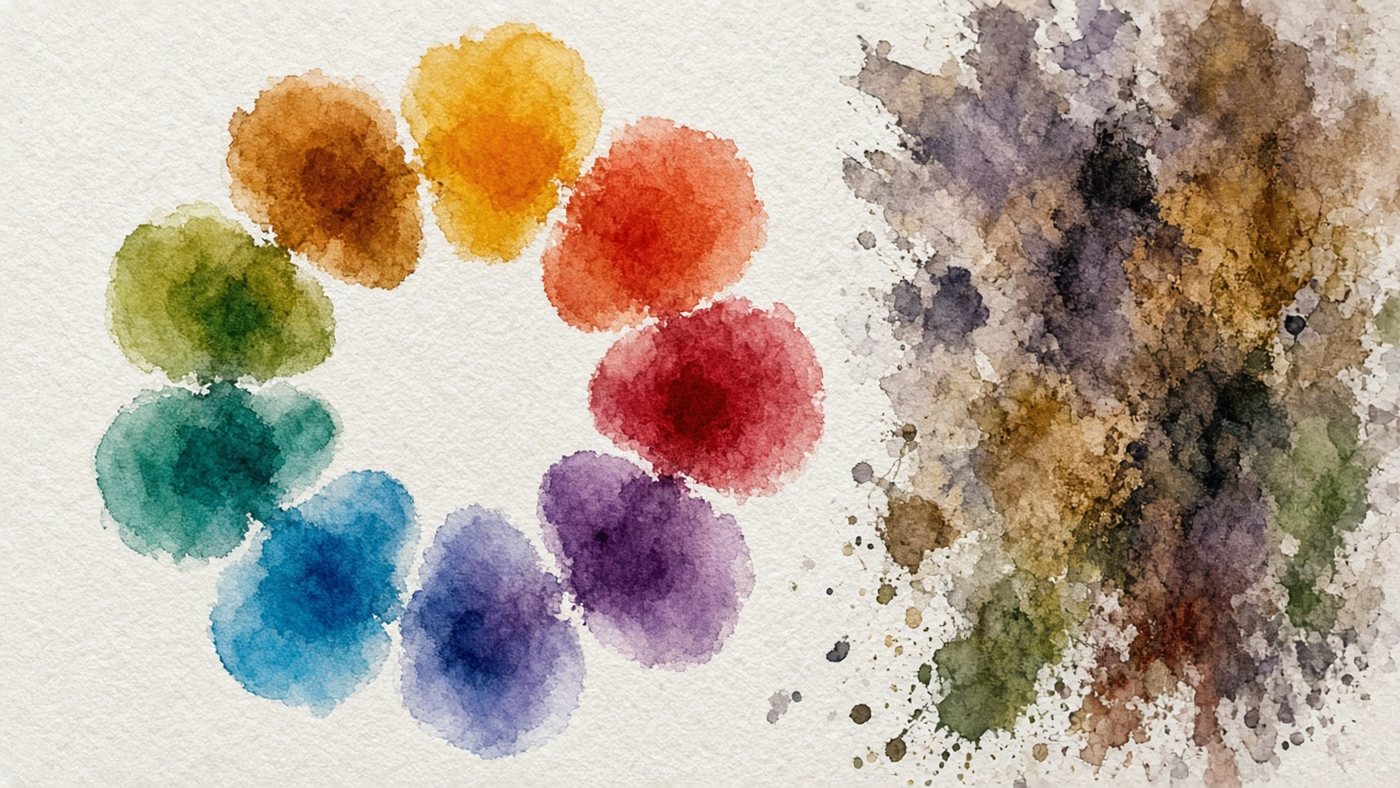
Монитор может показывать широкий P3, система — sRGB, браузер — ещё одну интерпретацию. Без согласования профилей один и тот же HEX даёт разный оттенок. Планшет-дисплей добавляет третий источник, если его не калибровать отдельно.
Базовая настройка без приборов
Колориметр даёт точность, но 80% сюрпризов при публикации снимается бесплатными шагами: яркость, контраст, гамма и привычка сверяться с телефоном.
Яркость 120 cd/m² ориентир
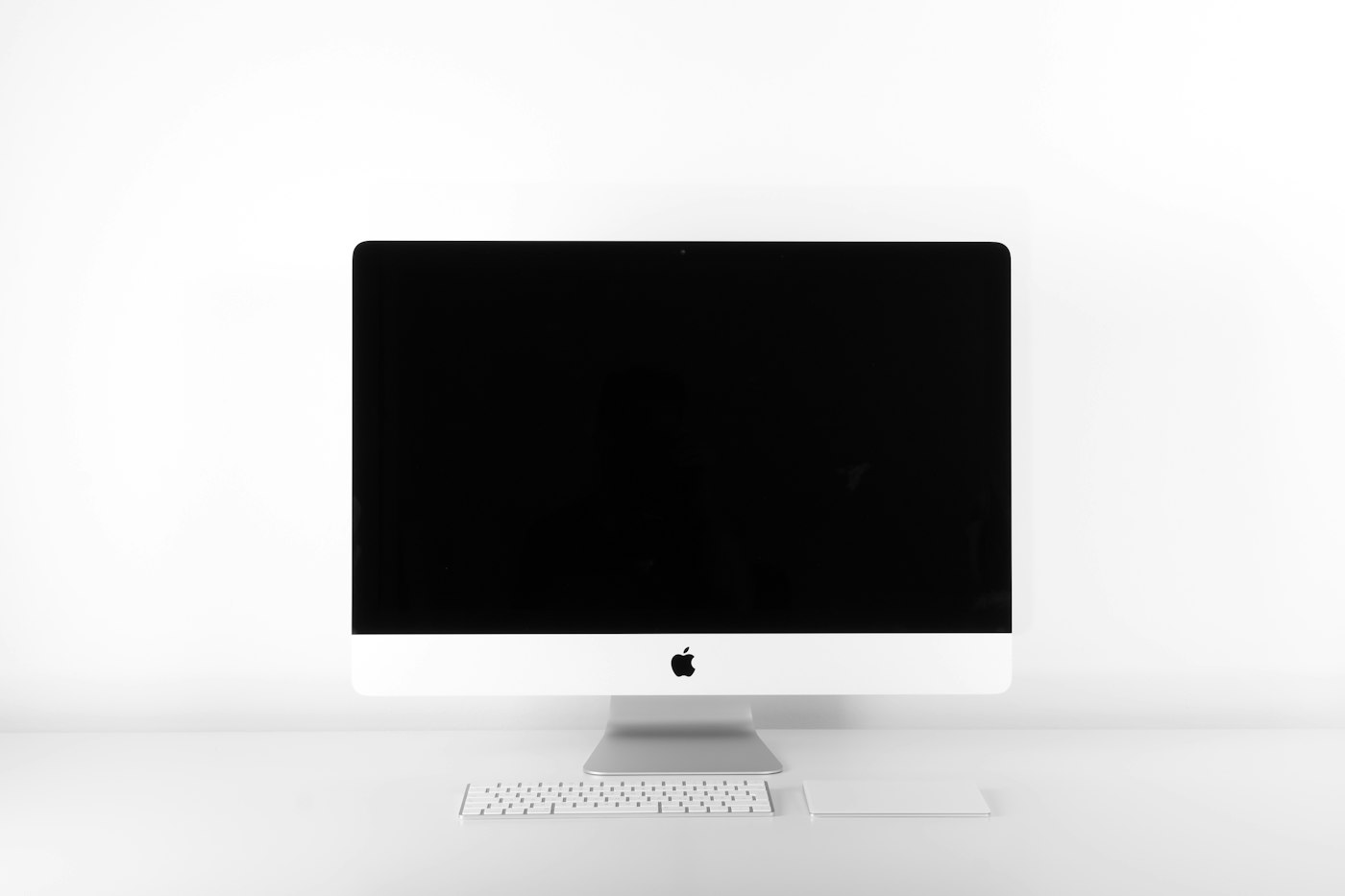
Для работы в комнате с приглушённым светом ориентир — около 100–120 cd/m² (если в меню монитора есть cd/m² — используйте; иначе опускайте ползунок яркости, пока белый лист на экране не слепит). При дневном свете из окна яркость можно чуть поднять, но не возвращаться к заводскому максимуму.
Контраст и гамма
Контраст на мониторе обычно оставляют 70–80% от максимума или заводской, если нет полос на градиентах. Гамма 2.2 — стандарт для sRGB и большинства экспортов. Режим «игры» и «кино» отключают — они крутят насыщенность. Быстрая ручная настройка без приборов:
- сбросьте монитор к заводским, затем отключите динамический контраст;
- опустите яркость, пока белый фон в редакторе не станет комфортным;
- выставите гамму 2.2 или режим sRGB в меню OSD;
- откройте серый градиент и убедитесь, что нет резких полос.
sRGB как стандарт
Если вы не готовите файл специально для широкого P3-печати, sRGB — общий язык веба, соцсетей и большинства типографий.
Включить sRGB в мониторе
В OSD монитора выберите режим sRGB или «цветовой темп 6500K» без динамического контраста. Отключите «яркость по датчику», если она скачет при смене рабочего стола. На ноутбуке ищите аналог в утилите производителя.
Профиль в системе
В Windows: «Управление цветом» → профиль sRGB IEC61966-2.1 для дисплея. На macOS системный sRGB обычно включён; для внешнего монитора назначьте профиль вручную после калибровки или sRGB-режима. В редакторе включите «предупреждение об отличии профиля» — так вы не рисуете случайно в Adobe RGB.
Проверка
Экспортируйте тестовый квадрат с чистым красным, зелёным и синим (#FF0000, #00FF00, #0000FF) и откройте файл на телефоне при средней яркости. Сильный сдвиг в жёлтый или зелёный на телефоне при «нормальном» мониторе — сигнал проверить sRGB и яркость, а не перекрашивать работу вслепую.
Проверочные изображения
Тестовые картинки бесплатны и показывают полосы, клипping и неверную гамму быстрее, чем спор в комментариях.
Градиент без полос
Откройте плавный градиент от чёрного к белому на весь экран. Видимые ступени на 10–90% серого — признак агрессивного контраста или экономии битности. Лёгкая текстура на одном мониторе может быть нормой, но резкие «ступени» стоит убрать настройкой.
Серые патчи
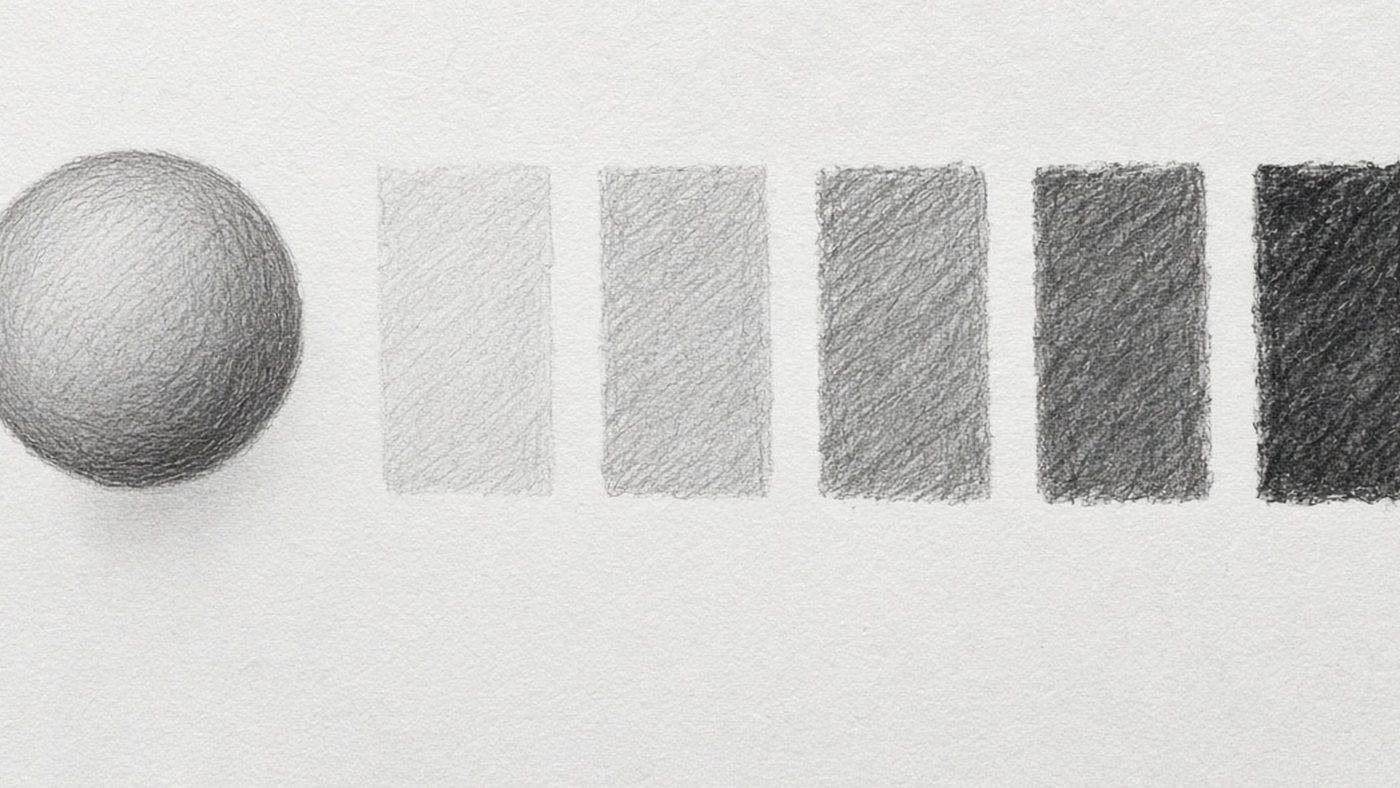
Карты с полями 5%, 10%, 50%, 90% серого помогают увидеть, не «съедает» ли экран тени и света. Если 5% и 10% сливаются — понизьте яркость. Если 90% и 100% не различаются — контраст завышен.
Планшет-дисплей отдельно
Display-планшет — второй экран с другой матрицей. «Откалибровал монитор» не значит «планшет совпадает».
Два экрана — два профиля
Настройте sRGB или профиль производителя на обоих, насколько позволяет меню. В Windows можно назначить разные профили на дисплей 1 и 2. Рисуете на планшете — сверяйте финальный экспорт на том экране, где смотрит аудитория (часто телефон или основной монитор).
Сверка с телефоном
Телефон не эталон цвета, но эталон привычки зрителя. После правки яркости монитора привыкайте заново: неделю рисуйте с периодической отправкой PNG себе в мессенджер. Связка с экспортом без лишнего пересжатия описана в сохранении рисунка без потери качества. Если работаете только на display-планшете, перед публикацией всё равно откройте файл на втором устройстве.
- один раз в месяц повторяйте тест градиента после обновления драйверов;
- не калибруйте при открытом солнцем окне — свет меняет восприятие;
- ночной режим ОС отключайте на время цветной работы.
Display и монитор настраиваются по той же логике, что и pen tablet с экраном ПК — см. настройку планшета для рисования, если перо и цвет «разъезжаются» из-за драйвера.
Пора рисовать, а не читать
Теория без практики выветривается за пару дней. Откройте редактор и потратьте 15 минут на то, о чём только что прочитали, — этого достаточно, чтобы навык закрепился.
Попробуйте прямо сейчас
Бесплатный онлайн-редактор: кисти, слои, палитра и совместный холст. Без установки и регистрации.
Начать рисоватьКлючевые темы статьи
- калибровка монитора
- sRGB для рисования
- яркость монитора
- цвет на экране
- монитор для художника
← Организация файлов: как не потерять рисунки и не сойти с ума Экспресс-клавиши планшета: меньше лезть на клавиатуру →