Как режим наложения считает пиксели
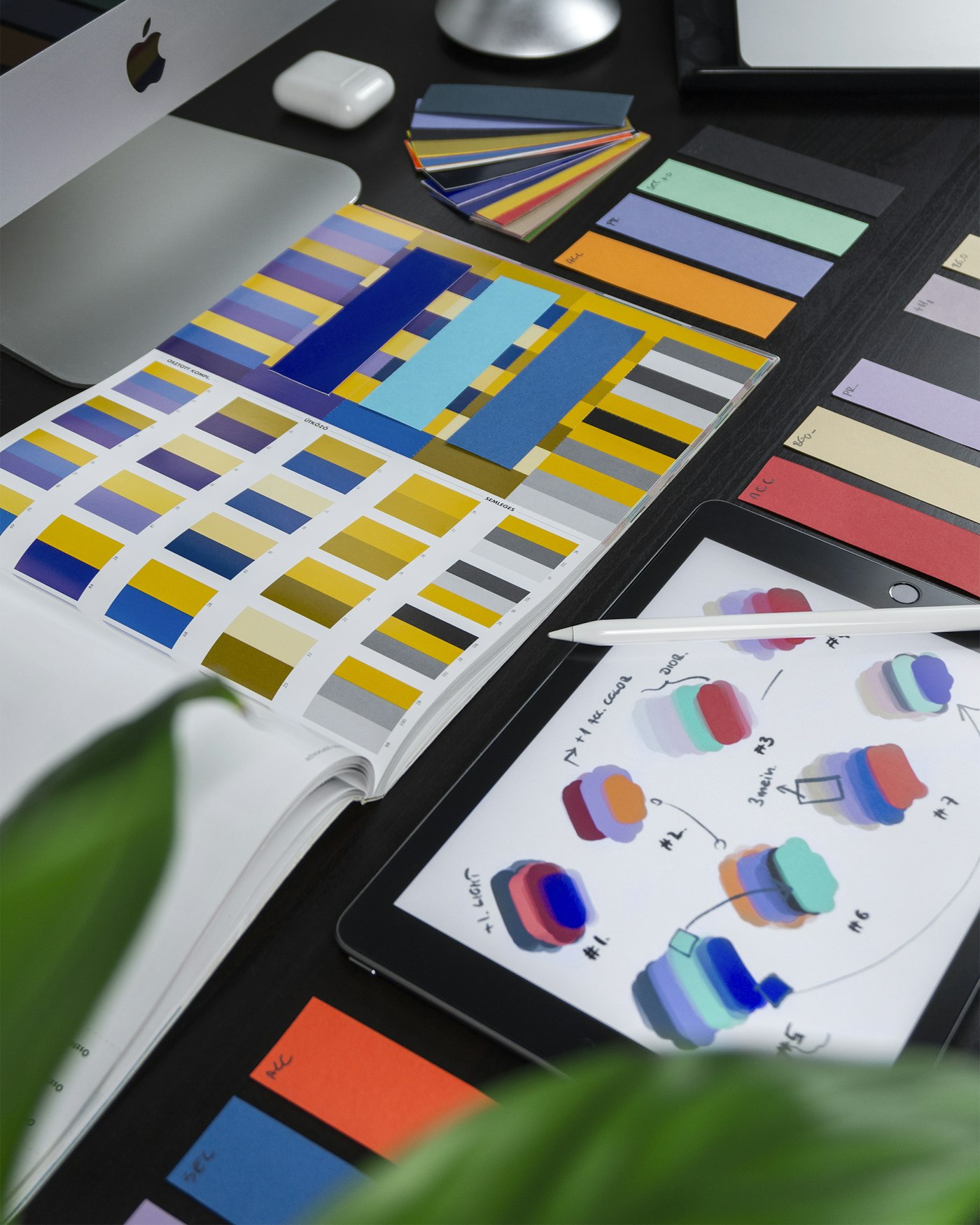
Режим наложения — это формула, по которой цвет верхнего слоя смешивается с цветом нижнего. Обычный режим просто перекрывает всё, что под ним. Остальные сравнивают яркость пикселей и выдают новый результат. Формулу знать не нужно: важно помнить, какой режим темнит, какой светлит, а какой усиливает контраст.
Слой сверху меняет слой снизу
Режим назначают верхнему слою, а действует он на всё, что лежит ниже. Поменяете слои местами — результат изменится. Порядок здесь так же важен, как в обычной работе со слоями в графическом редакторе.
Почему белый и чёрный ведут себя странно
В умножении белый полностью прозрачен: он ничего не затемняет. В режиме «экран» так же ведёт себя чёрный. Это удобно: закрасили лишнее — пройдитесь по нему белым или чёрным, и слой снова станет нейтральным.
Умножение: тени и цвет
Умножение перемножает яркости, поэтому результат всегда темнее исходника. Это главный режим для теней и штриховки.
Мягкая тень одним слоем
Возьмите яблоко, залитое красным на отдельном слое. Сверху создайте новый слой, поставьте режим «умножение» и прозрачность около 60%. Красьте тень серо-синим — базовый цвет останется целым, а тень сохранит оттенок предмета.
Опасность грязных теней
Чистый серый и чёрный в умножении убивают цвет: яблоко становится не тёмным, а мёртвым. Берите насыщенные холодные оттенки — синий, фиолетовый, зелёный. Если тень всё равно кажется грязной, сверьтесь с логикой из статьи про светотень в рисунке.
Экран и добавление: свет
Эти режимы работают наоборот — складывают свет и делают картинку светлее. Чёрные пиксели в них не видны совсем.
Блики и свечение
Для мягкого свечения возьмите «экран» и прозрачность 40–70%. Крупной мягкой кистью пройдитесь по освещённой части предмета тёплым жёлтым. Режим «добавление» бьёт сильнее: он хорош для искр и фонарей, но легко пережигает цвет.
Контровый свет
Контровый свет — узкая светлая кромка по краю предмета со стороны источника. Сделайте слой в режиме «экран», возьмите жёсткую кисть 4–8 пикселей и обведите край силуэта. Полоска должна прерываться: непрерывный контур выглядит как наклейка.
Частая ошибка
Новички ставят прозрачность слоя на 100% и пугаются результата. Почти все режимы наложения рассчитаны на диапазон 20–70%. Начинайте с 30% и поднимайте, пока эффект не станет заметным, но не кричащим.
Перекрытие и мягкий свет
Перекрытие (overlay) и мягкий свет — режимы контраста. Тёмные участки они делают темнее, светлые светлее, а средние почти не трогают.
Усиление контраста
Работа получилась вялой и серой? Добавьте слой в режиме «перекрытие», прокрасьте тёмные зоны глубоким синим, а светлые — тёплым оранжевым. Мягкий свет даёт ту же логику, но втрое деликатнее.
Тонирование работы
Единая цветовая атмосфера собирает рисунок в целое:
- Создайте новый слой над всеми остальными.
- Поставьте режим «перекрытие» и залейте слой одним цветом.
- Опустите прозрачность до 15–25%.
- Ластиком со слабым нажимом уберите тонировку с главного объекта.
Цвет и цветность
Эти режимы берут с верхнего слоя только оттенок, а светлоту оставляют с нижнего. Объём и форма при этом не страдают.
Перекраска без потери тона
Нарисовали персонажа в синей куртке, а нужна зелёная? Слой в режиме «цвет» решает задачу одним мазком: тени и блики останутся на месте. Это быстрее, чем перерисовывать вручную или возиться с масками в графическом редакторе.
Быстрая смена палитры
Сделайте три копии слоя с разной заливкой и переключайте их, сравнивая версии. Основу для таких экспериментов даёт теория цвета для начинающих.
Рабочая последовательность
Режимы дают результат, когда идут в правильном порядке. Свет поверх тени работает, тень поверх света — почти никогда.
Локальный цвет — тень — свет
Сначала плоская заливка без режимов, затем тени, потом блики и только после этого детали:
- локальный цвет — обычный режим, 100%;
- тень — умножение, 50–70%;
- полутень — умножение, 30%;
- блики — экран, 40–60%;
- свечение и искры — добавление, 20–40%;
- тонировка — перекрытие, 15–25%.
Финальная тонировка
На последнем шаге уменьшите работу до размера миниатюры. Если атмосфера не читается, добавьте слой перекрытия и сдвиньте цвет в тёплую сторону. Потом проверьте края: свечение часто вылезает за силуэт.
Пора рисовать, а не читать
Теория без практики выветривается за пару дней. Откройте редактор и потратьте 15 минут на то, о чём только что прочитали, — этого достаточно, чтобы навык закрепился.
Попробуйте прямо сейчас
Бесплатный онлайн-редактор: кисти, слои, палитра и совместный холст. Без установки и регистрации.
Начать рисоватьКлючевые темы статьи
- режимы наложения
- умножение слоя
- режим экран
- overlay в рисовании
- как рисовать свет слоями
← Разрешение и DPI: какой размер холста выбрать для рисунка Маски в графическом редакторе: рисуем аккуратно и без ластика →