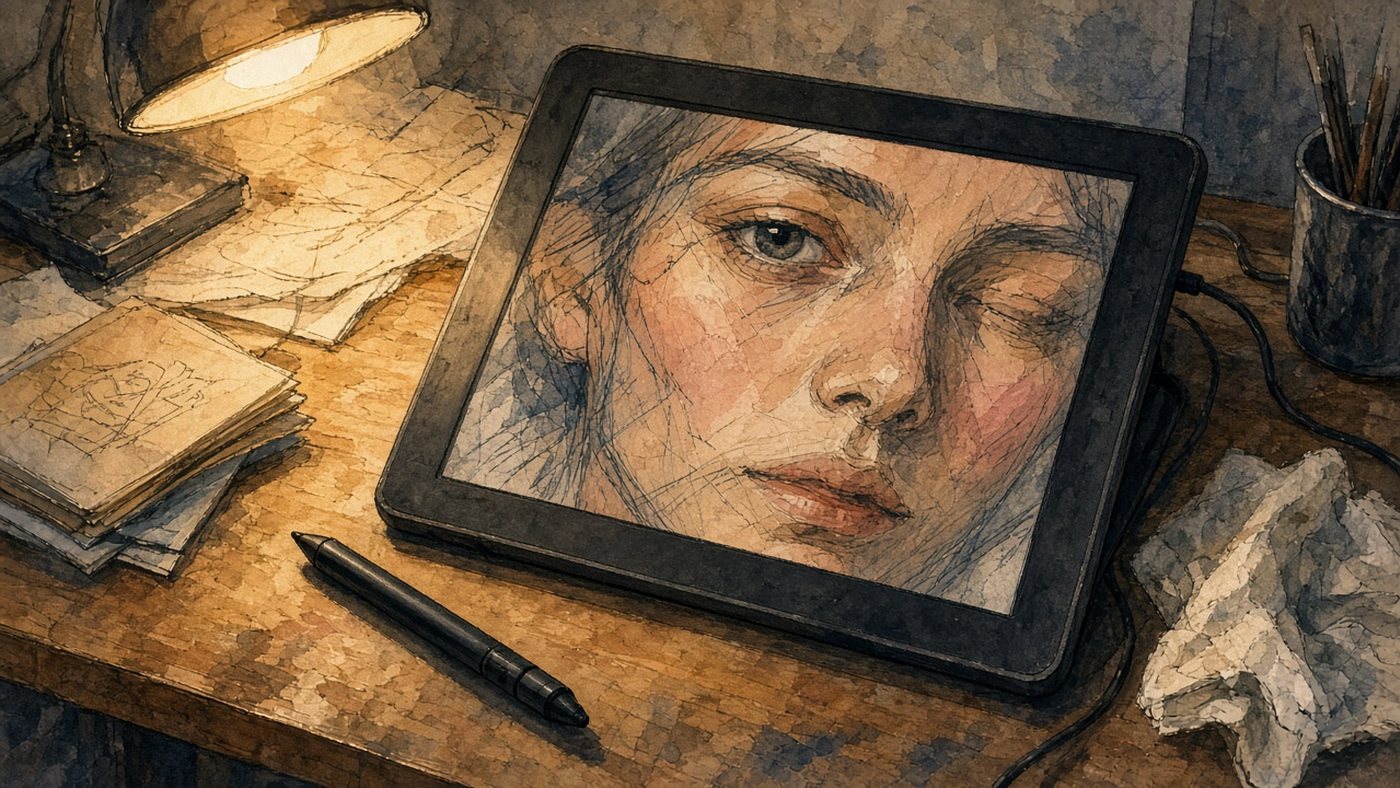
Что нужно для старта
Комплект минимальный: планшет, перо и браузер. Всё остальное — приятные дополнения, без которых можно спокойно рисовать месяцами. Главное — проверить, что перо и модель понимают друг друга.
Совместимость модели и пера
Перья Apple существуют в нескольких поколениях, и они не взаимозаменяемы. Первое поколение подходит старым моделям с разъёмом Lightning и заряжается прямо через него. Второе крепится магнитом к боковой грани и работает с моделями, у которых плоские рёбра. Проверить связку легко: откройте страницу технических характеристик своего планшета и найдите строку про поддерживаемое перо. Если магнит на грани не держит перо, значит, поколение не то.
Альтернативы Apple Pencil
Сторонние перья с тонким наконечником обойдутся заметно дешевле. Что важно знать перед покупкой:
- отсечение касаний ладони поддерживают почти все современные модели;
- нажим передают далеко не все — читайте характеристики внимательно;
- наклон для имитации плоского грифеля обычно доступен только у оригинала;
- батарейку такому перу заряжают отдельно, обычно через USB-C.
Для скетчей и лайн-арта сторонний вариант закрывает задачу полностью. Для живописи с плавным нарастанием цвета нажим всё-таки нужен.
Настройка нажима и наклона
Из коробки перо работает грубее, чем может. Две настройки за пять минут делают штрих заметно приятнее.
Кривая давления
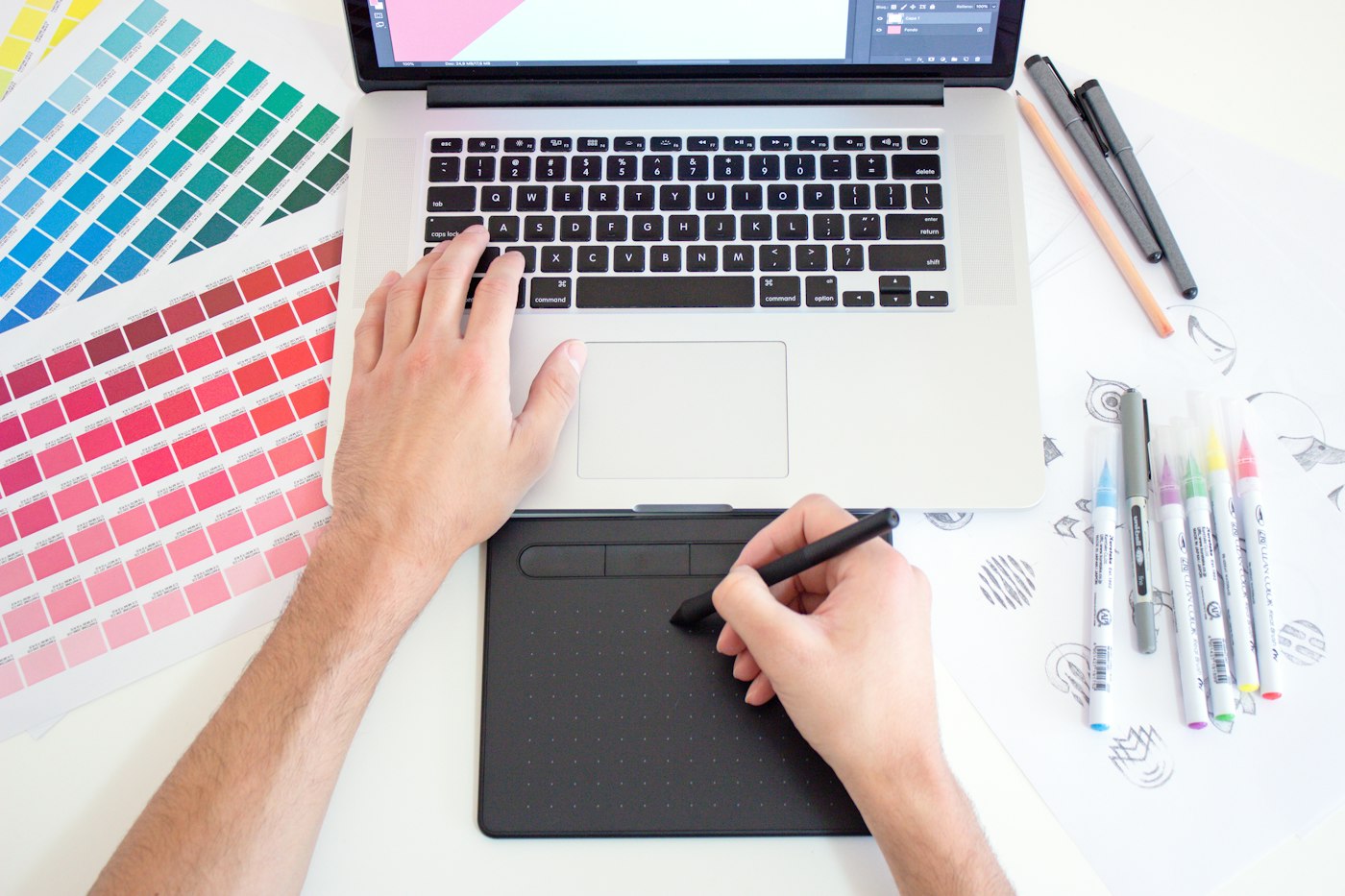
Кривая описывает, как физическое усилие превращается в толщину линии. По умолчанию она прямая, и это подходит не всем. Если вы давите слабо, а линия выходит тонкой — сдвиньте кривую вверх, чтобы малое усилие давало больше толщины. Если наоборот, линия сразу становится жирной, опустите начало кривой вниз. Тестируйте на холсте 2000 × 2000 длинными дугами с плавным усилением и ослаблением нажима. Подробный разбор параметров есть в статье про стабилизацию линии и нажим.
Отключение случайных касаний
Найдите в настройках редактора пункт про игнорирование касаний пальцем, когда рисуете пером. Включите его — тогда ладонь на экране перестанет ставить кляксы. Заодно проверьте отключение двойного касания пера, если оно случайно переключает вам инструмент посреди штриха.
Жесты, которые ускоряют работу
Жесты на планшете заменяют клавиатурные сочетания. Три-четыре привычки экономят десятки минут на каждой работе.
Отмена и повтор двумя пальцами
Двойное касание двумя пальцами отменяет последнее действие. Тремя пальцами — возвращает отменённое. Это самый частый жест в цифровом рисунке, и его стоит довести до автоматизма первым. Держите пальцы свободной руки над экраном, чтобы отмена срабатывала без переноса пера. На компьютере ту же роль играют шорткаты из материала про горячие клавиши для художника.
Зум, поворот, пипетка удержанием
Основной набор осваивается за один вечер:
- Сведите два пальца — картинка отдалится, разведите — приблизится.
- Поверните два пальца — холст встанет под удобный руке угол.
- Резко сведите пальцы — работа впишется в экран целиком.
- Задержите перо на холсте — включится пипетка и возьмёт цвет.
- Проведите двумя пальцами по холсту — картинка сдвинется без изменения масштаба.
Поворот холста особенно полезен для дуг: линия всегда идёт легче в естественном направлении кисти.
Рисование в браузере на iPad
Покупать приложение для старта не нужно. Браузерный редактор открывается по ссылке и уже понимает перо с нажимом.
Как открыть редактор
Введите адрес редактора, дождитесь загрузки холста и создайте новый файл. Дальше добавьте страницу на домашний экран через меню «Поделиться» — появится иконка, которая открывает редактор как обычное приложение, без адресной строки. Работы сохраняйте кнопкой экспорта: файл уйдёт в галерею или в «Файлы», откуда его удобно закинуть в облако.
Полноэкранный режим
Панель браузера съедает вертикальное пространство и мешает дотянуться до инструментов. Скрыть её помогает запуск с домашнего экрана. Дополнительно уберите с экрана всё, что отвлекает: выключите уведомления и закройте режим разделённого экрана. Холст на весь экран сразу меняет ощущение работы — вы смотрите на рисунок, а не на интерфейс.
Совет
Наклейте на экран матовую защитную плёнку. Перо по глянцевому стеклу проскальзывает, а матовая поверхность даёт лёгкое сопротивление — рука ведёт линию точнее и меньше устаёт.
Ошибки новичков на iPad
Обе типичные ошибки связаны не с планшетом, а с непривычной механикой. Исправляются они за пару сеансов.
Рисование ладонью на холсте
На бумаге рука лежит на листе, и это нормально. На планшете такая посадка приводит к случайным мазкам, сдвигам холста и внезапному зуму. Даже с включённым отсечением касаний ладонь иногда пробивается. Приучите себя держать кисть чуть приподнятой, опираясь на ребро ладони у самого края экрана. Помогает и лёгкая перчатка без двух пальцев — она физически не даёт коже касаться стекла.
Слишком мелкий холст
Экран небольшой, поэтому новички берут холст 1000 × 1000 и потом не могут ни детализировать работу, ни напечатать её. Ставьте минимум 2000 пикселей по длинной стороне, а лучше 3000, если планшет свежий. Заодно следите за числом слоёв: на маленьких моделях после двадцати слоёв редактор начинает подтормаживать. Мобильный формат в целом хорош для скетчей, а его границы разобраны в статьях про рисование на телефоне и рисование на планшете без бумаги.
Пора рисовать, а не читать
Теория без практики выветривается за пару дней. Откройте редактор и потратьте 15 минут на то, о чём только что прочитали, — этого достаточно, чтобы навык закрепился.
Попробуйте прямо сейчас
Бесплатный онлайн-редактор: кисти, слои, палитра и совместный холст. Без установки и регистрации.
Начать рисоватьКлючевые темы статьи
- рисование на ipad
- apple pencil для рисования
- как рисовать на ipad
- настройка ipad для рисунка
- жесты для рисования
← Рисование на телефоне: как рисовать пальцем и не мучиться Горячие клавиши для художника: 12 сочетаний, которые экономят часы →