Почему шорткаты важнее скорости руки
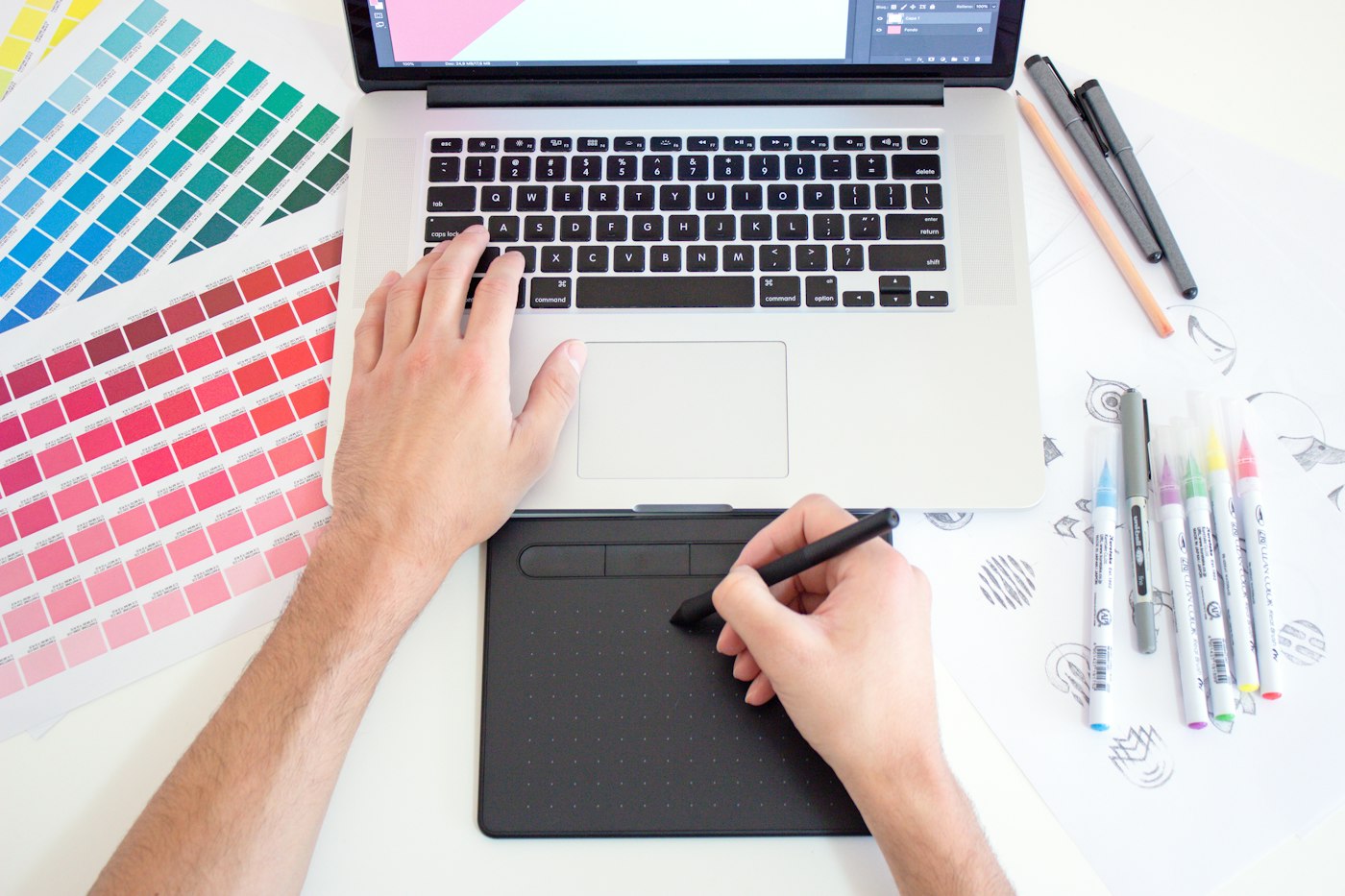
Быстрая рука не спасает, если между мазками вы каждый раз лезете в меню. Скорость работы складывается не из скорости штриха, а из скорости переключения между инструментами. Именно здесь клавиатура выигрывает у мыши с большим отрывом.
Цена одного клика
Посчитайте сами: уведите курсор с холста, найдите нужную панель, щёлкните, вернитесь обратно. Это две-три секунды. За час рисования такой поход повторяется сотни раз — размер кисти, отмена, смена слоя, пипетка. Клавиша делает то же самое мгновенно и без потери позиции курсора.
Меньше отвлечений от рисунка
Дело даже не в секундах, а во внимании. Пока вы ищете кнопку, глаза уходят с холста, и вы теряете мысль о форме. Через полсекунды приходится заново вспоминать, куда вёл штрих. Работа с клавиатуры оставляет взгляд на рисунке, и голова остаётся в задаче. Это ощутимо снижает усталость — тема, которую разбирают в статье про эргономику и отдых художника.
Первая пятёрка
Начните с пяти сочетаний. Они закрывают большую часть рутины и запоминаются за один вечер практики.
Отмена и возврат
Самая нужная пара клавиш в цифровом рисунке:
- Ctrl + Z — отменить последнее действие;
- Ctrl + Shift + Z — вернуть отменённое;
- Ctrl + S — сохранить, привычка ставится первой.
История отмены не бесконечна: обычно редактор держит несколько десятков шагов. Поэтому крупные этапы всё равно сохраняйте отдельными файлами.
Размер и жёсткость кисти
Клавиши [ и ] уменьшают и увеличивают размер кисти шагами. Это самое частое действие после самого рисования: жёсткая кисть 4 пикселя для контура, 60 пикселей для заливки. Жёсткость меняют теми же скобками с зажатым Shift. Многие редакторы дают ещё удобнее — зажмите правую кнопку мыши и потяните в сторону, размер будет меняться плавно прямо на холсте.
Пипетка на удержании
Зажмите Alt, и кисть на время превратится в пипетку. Ткнули в нужный цвет, отпустили клавишу — и снова рисуете тем же инструментом. Ключевое слово здесь «на удержании»: вы не переключаете инструмент насовсем, поэтому не нужно возвращаться назад. Этот приём быстро становится рефлексом и экономит больше всего времени в живописи.
Работа со слоями и выделением
Слои и выделения — вторая по частоте зона кликов. Четыре сочетания убирают почти все походы в панели.
Новый слой и объединение
Ctrl + Shift + N создаёт новый слой, Ctrl + E объединяет текущий с нижним. Пользуйтесь первым щедро, а вторым осторожно: склеенные слои назад не разъединяются. Порядок слоёв тоже двигают с клавиатуры — Ctrl + ] поднимает слой выше, Ctrl + [ опускает. Как выстроить понятную структуру файла, разобрано в материале про слои в графическом редакторе.
Инверсия и снятие выделения
Ctrl + A выделяет весь холст, Ctrl + D снимает выделение, Ctrl + Shift + I инвертирует его. Инверсия — недооценённая вещь: выделили объект, инвертировали и закрасили всё вокруг него, не тронув сам объект. Если выделение вдруг «не отпускает» кисть, почти всегда достаточно нажать Ctrl + D. Более гибкий способ ограничить область рисования — маски в графическом редакторе.
Просмотр и навигация
Двигать холст удобнее с клавиатуры, чем ползунками. И одна клавиша здесь напрямую улучшает качество рисунка.
Зум и панорама
Держите под рукой такой набор:
- Ctrl + + и Ctrl + − — приблизить и отдалить;
- Ctrl + 0 — вписать работу в экран целиком;
- Ctrl + 1 — показать масштаб 100%;
- Пробел с зажатой кнопкой мыши — тащить холст в любую сторону;
- Shift и колесо мыши — быстрая прокрутка по горизонтали.
Правило простое: детали ставьте на 100%, а проверяйте результат в режиме «вписать в экран».
Зеркальное отражение холста
Отражение по горизонтали — главный диагностический инструмент художника. Глаз привыкает к рисунку и перестаёт видеть перекос, а в зеркале ошибка вылезает мгновенно. Отражайте работу каждые 15–20 минут, особенно на этапе построения лица и симметричных объектов. То же самое помогает выравнивать линии — приёмы собраны в статье о том, как рисовать ровные линии.
Как собрать свой набор
Стандартные сочетания придуманы для универсальных задач, а у вас задачи свои. Через месяц практики вы точно поймёте, чего не хватает.
Правило одной руки
Все частые сочетания должны нажиматься левой рукой без её отрыва от клавиатуры. Правая держит перо или мышь и не участвует. Практическая зона — клавиши от Q до V плюс модификаторы. Если для шортката приходится тянуться через всю клавиатуру или помогать второй рукой, он не приживётся.
Лайфхак
Назначьте самые частые действия на боковые кнопки пера или мыши. Отмена под большим пальцем — это минус несколько сотен движений левой рукой за сеанс.
Что стоит переназначить
Заведите привычку: как только замечаете, что тянетесь мышкой к одной и той же кнопке третий раз за десять минут — назначайте на неё клавишу. Обычно в личный набор попадают отражение холста, переключение между двумя последними кистями, скрытие всех панелей и создание слоя с режимом умножения. Не переназначайте всё сразу: добавляйте по одному сочетанию в неделю, иначе руки просто не запомнят.
Пора рисовать, а не читать
Теория без практики выветривается за пару дней. Откройте редактор и потратьте 15 минут на то, о чём только что прочитали, — этого достаточно, чтобы навык закрепился.
Попробуйте прямо сейчас
Бесплатный онлайн-редактор: кисти, слои, палитра и совместный холст. Без установки и регистрации.
Начать рисоватьКлючевые темы статьи
- горячие клавиши для рисования
- шорткаты для художника
- быстрые клавиши редактора
- как ускорить рисование
- клавиши размер кисти
← Рисование на iPad: настройка, жесты и первые работы PNG, JPG или SVG: в каком формате сохранять рисунок →