Зачем рисовать в браузере, а не в тяжёлой программе
Школьный ПК без прав админа
На школьных и офисных машинах установка софта часто закрыта: нужен пароль администратора, а portable-версии режет антивирус. Браузерный редактор открывается как обычный сайт — кисть, слои и экспорт PNG доступны без exe и без «разрешите изменения на диске».
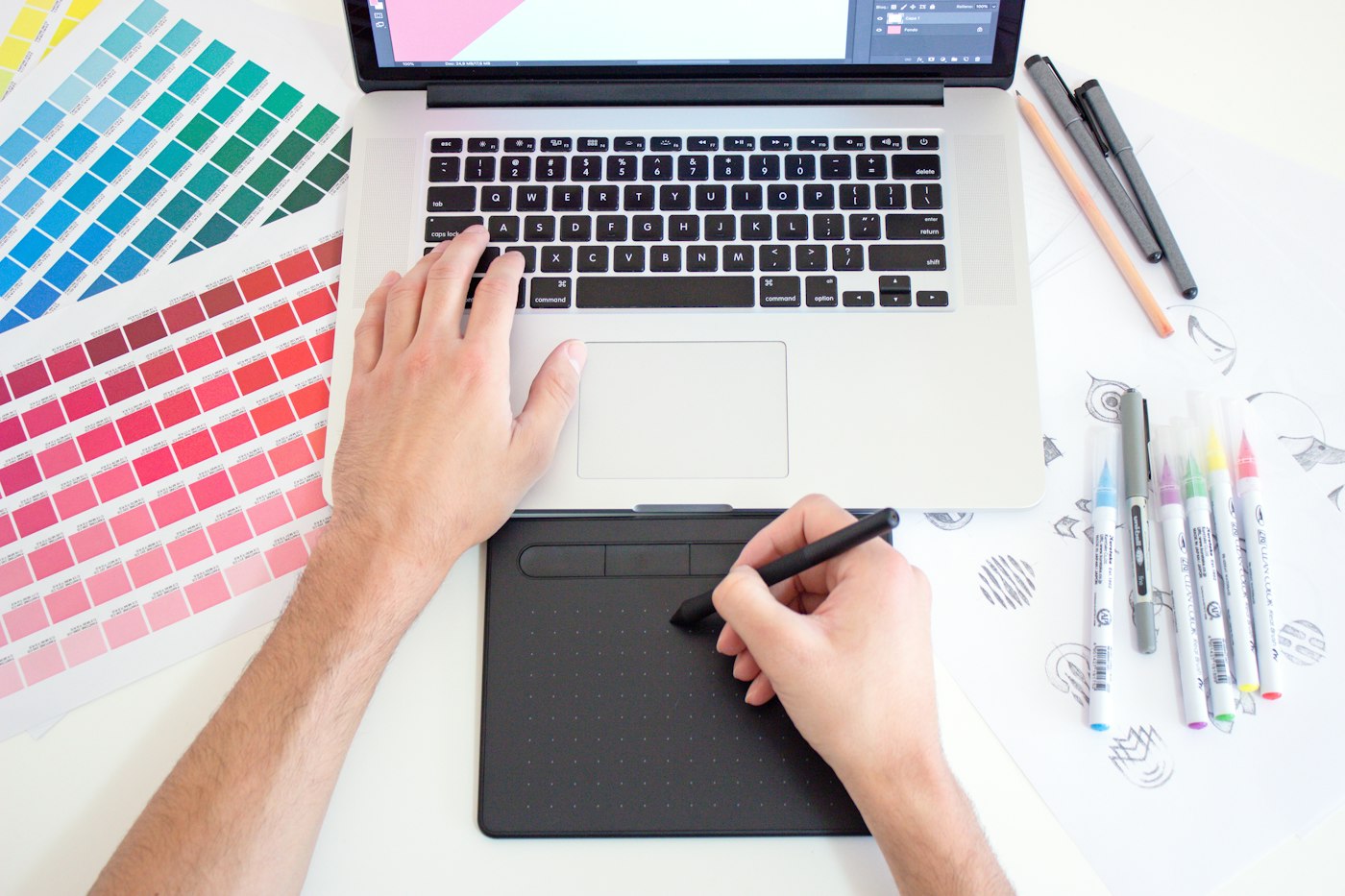
Я сам рисовал на чужом ноутбуке перед лекцией: открыл вкладку, выбрал холст 2000×2000, за пять минут набросал схему композиции для слайда. Файл ушёл в PNG на флешку — и никаких следов в реестре Windows.
Минус один: без интернета многие сервисы не стартуют. Зато для домашней практики, где сеть есть, барьер «не могу установить» исчезает. Если нужны слои и маски, смотрите материал про слои в графическом редакторе — логика та же, что в десктопе.
На прошлой неделе у ученика в кружке стояли только Chrome и старый Photoshop без лицензии. Мы перешли на онлайн-холст, и группа наконец смогла сдавать домашку одинаковым форматом: PNG, sRGB, без «у меня не открылось».
Запрос «рисование онлайн бесплатно» в поиске ведёт на десятки игрушек с рекламой. Критерий рабочего сервиса простой: отмена, несколько слоёв, нормальный экспорт и без обязательной регистрации для первого листа.
Вопрос, который я задаю себе перед сном после работы над «Школьный ПК без прав админа»: что я могу воспроизвести завтра без подсказки? Если только «открыть статью» — значит, мало практики. Один повторённый шаг на новом листе стоит трёх прочитанных абзацев.
Домашнее задание, которое я даю после блока про «Школьный ПК без прав админа»: один скрин до, один после, подпись из трёх слов — что изменили. Без подписи папка «final_v2» через месяц бессмысленна. Так формируется память тела и глаза, а не только список советов из интернета.
Когда разбираем «Школьный ПК без прав админа», я прошу записать один конкретный симптом: что именно «ломается» на экране или в файле. Без симптома мы чиним не то — покупаем перо, хотя проблема в dpi, или крутим яркость, хотя дело в профиле. После записи выбираем один шаг на сегодня, не пять. Завтра — следующий, если симптом остался.
Когда дедлайн жмёт, «Школьный ПК без прав админа» выкидывают первым. Потом платят перепечаткой или ночью переделывают цвет. Я закладываю десять минут на этот пункт в каждый коммерческий экспорт — дешевле, чем один срыв тиража. Новичку хватит пятнадцати минут на учебном листе, без коммерции.
Планшет без App Store
На Android-планшете без Google Play или на корпоративном iPad установка Ibis Paint или Krita может быть недоступна. Браузер остаётся универсальным: один URL работает и на телефоне, и на дешёвом планшете для заметок.
Палец и стилус в браузере ведут себя иначе, чем в нативном приложении, зато вы не зависите от магазина приложений. Для скетча в поездке этого достаточно; для тяжёлой живописи на 8000 px лучше позже поставить локальный софт — см. бесплатные программы для рисования.
Я рисую в браузере на планшете, когда нужно быстро показать правку ученику: отправил ссылку — мы смотрим один холст. Это быстрее, чем гонять PSD туда-сюда.
Проверьте, тянет ли вкладка ваш размер холста: 3000 px по длинной стороне — разумный потолок для мобильной RAM. Больше — merge слоёв или работа на ПК.
Если планшет слабый, уменьшите DPI экрана в настройках зума редактора, а не размер файла: так линия остаётся тонкой, а интерфейс не мельчает.
Если «Планшет без App Store» кажется мелочью, сравните две версии одного файла: до правки и после. Я так показываю ученикам, что экспорт, цвет и размер листа связаны между собой. Разница в 5% яркости или в десяти миллиметрах bleed иногда решает, примет типография макет или вернёт с вопросами.
Вопрос, который я задаю себе перед сном после работы над «Планшет без App Store»: что я могу воспроизвести завтра без подсказки? Если только «открыть статью» — значит, мало практики. Один повторённый шаг на новом листе стоит трёх прочитанных абзацев.
Домашнее задание, которое я даю после блока про «Планшет без App Store»: один скрин до, один после, подпись из трёх слов — что изменили. Без подписи папка «final_v2» через месяц бессмысленна. Так формируется память тела и глаза, а не только список советов из интернета.
Когда разбираем «Планшет без App Store», я прошу записать один конкретный симптом: что именно «ломается» на экране или в файле. Без симптома мы чиним не то — покупаем перо, хотя проблема в dpi, или крутим яркость, хотя дело в профиле. После записи выбираем один шаг на сегодня, не пять. Завтра — следующий, если симптом остался.
Быстрый скетч между делами
Двадцать минут между созвонами — мало для установки обновления Krita и настройки планшета. В браузере путь короче: открыть — рисовать — скачать. Привычка «рисовать каждый день» держится на низком пороге входа.
Я держу закладку на редакторе рядом с почтой. Уведомление «пора размяться» — и я делаю один контур предмета на столе, без ритуала «подготовлю рабочее место».
Скетч между делами не обязан быть шедевром. Его задача — сохранить контакт руки с линией. Подробнее про короткие сессии — в тексте про скетчинг для начинающих.
Экспорт в PNG занимает секунду; положите файл в папку по датам. Через месяц таких «между делами» листов набирается больше, чем от редких воскресных марафонов.
Браузер не заменит печать A2, но отлично ловит идеи, пока они горячие. Тяжёлую доработку перенесите в десктоп, когда появится время.
Если работаете с ребёнком или подростком, объясняйте «Быстрый скетч между делами» через игру: найти три отличия между двумя принтами, угадать, где файл меньше по пикселям. Взрослым можно жёстче: таблица в блокноте «см → px → dpi». Разный тон, одна логика.
Если «Быстрый скетч между делами» кажется мелочью, сравните две версии одного файла: до правки и после. Я так показываю ученикам, что экспорт, цвет и размер листа связаны между собой. Разница в 5% яркости или в десяти миллиметрах bleed иногда решает, примет типография макет или вернёт с вопросами.
Вопрос, который я задаю себе перед сном после работы над «Быстрый скетч между делами»: что я могу воспроизвести завтра без подсказки? Если только «открыть статью» — значит, мало практики. Один повторённый шаг на новом листе стоит трёх прочитанных абзацев.
Домашнее задание, которое я даю после блока про «Быстрый скетч между делами»: один скрин до, один после, подпись из трёх слов — что изменили. Без подписи папка «final_v2» через месяц бессмысленна. Так формируется память тела и глаза, а не только список советов из интернета.
Минимальный набор инструментов
Кисть и стабилизация
Кисть — главный инструмент. Жёсткость края, размер в пикселях и прозрачность решают, будет линия «карандашной» или «масляной». Стабилизация сглаживает дрожь: на слабом ПК и на телефоне она спасает контур.
Не гонитесь за сотней пресетов. Три кисти — контур, мягкая тень, текстурный шум — закрывают 90% учебных задач. Как настроить нажим и lag, разобрано в статье про стабилизацию линии и нажим.
Я учу сначала рисовать медленно без stabilizer, потом включать 5–7 уровней, когда рука устала. Так вы не теряете контроль на финальных штрихах.
На прошлой неделе у ученика линия «плыла» из-за max stabilizer в 20. Мы опустили до 6 — и контур снова стал его собственным, не «мылом».
Проверка кисти: одна спираль и один набор параллельных штрихов на пустом слое. Если штрихи не прореживаются при лёгком нажиме — калибруйте перо или включите pressure в драйвере.
Если работаете с ребёнком или подростком, объясняйте «Кисть и стабилизация» через игру: найти три отличия между двумя принтами, угадать, где файл меньше по пикселям. Взрослым можно жёстче: таблица в блокноте «см → px → dpi». Разный тон, одна логика.
Если «Кисть и стабилизация» кажется мелочью, сравните две версии одного файла: до правки и после. Я так показываю ученикам, что экспорт, цвет и размер листа связаны между собой. Разница в 5% яркости или в десяти миллиметрах bleed иногда решает, примет типография макет или вернёт с вопросами.
Вопрос, который я задаю себе перед сном после работы над «Кисть и стабилизация»: что я могу воспроизвести завтра без подсказки? Если только «открыть статью» — значит, мало практики. Один повторённый шаг на новом листе стоит трёх прочитанных абзацев.
Домашнее задание, которое я даю после блока про «Кисть и стабилизация»: один скрин до, один после, подпись из трёх слов — что изменили. Без подписи папка «final_v2» через месяц бессмысленна. Так формируется память тела и глаза, а не только список советов из интернета.
Слои и отмена
Слой — прозрачная плёнка. Скетч сверху, цвет снизу, тени отдельно — и вы стираете ошибку, не трогая заливку. Ctrl+Z — ваша страховка; в браузере лимит истории может быть короче, чем в Krita, поэтому дублируйте важные этапы слоями.
Именуйте слои хотя бы «фон», «линия», «цвет» — через неделю вы скажете себе спасибо. Режимы наложения для учебных работ часто избыточны; сначала освоите непрозрачность и multiply для тени.
Если сервис даёт папки слоёв — группируйте персонажа отдельно от фона. Экспорт «только видимое» тогда не превращается в лотерею.
Я не рисую на одном слое даже в быстром скетче: второй слой под линией занимает один клик и экономит часы при правке.
Связка слоёв и масок в десктопе глубже, но браузер учит дисциплине стека — при переходе на PC вы не начнёте с «всё на одном».
Когда разбираем «Слои и отмена», я прошу записать один конкретный симптом: что именно «ломается» на экране или в файле. Без симптома мы чиним не то — покупаем перо, хотя проблема в dpi, или крутим яркость, хотя дело в профиле. После записи выбираем один шаг на сегодня, не пять. Завтра — следующий, если симптом остался.
Когда дедлайн жмёт, «Слои и отмена» выкидывают первым. Потом платят перепечаткой или ночью переделывают цвет. Я закладываю десять минут на этот пункт в каждый коммерческий экспорт — дешевле, чем один срыв тиража. Новичку хватит пятнадцати минут на учебном листе, без коммерции.
Раздел «Минимальный набор инструментов» легко превратить в сбор несвязных советов. Я держу нить через один учебный лист: применяем «Слои и отмена» к простому натурморту — кружка, книга, лампа. Сложный персонаж подождёт. На кружке видно и линию, и тон, и ошибку экспорта; на dragon всё списывают на «не мой стиль».
Связка с слои в редакторе: после блока «Слои и отмена» откройте короткий фрагмент соседней статьи и повторите один приём на своём холсте. Я так связываю разрозненные темы в голове ученика — иначе каждый гайд живёт отдельно и забывается через неделю.
Экспорт PNG
PNG — формат без потерь для иллюстрации. JPEG оставьте для фото; для линии и градиентов он даёт артеfactы. Экспортируйте в sRGB, если не договорились с типографией иначе.
Перед сохранением проверьте, не обрезался ли холст по видимой области. Некоторые редакторы экспортируют только «картинку», а не полный документ — уточните в справке сервиса.
Скачайте файл на диск, не полагайтесь только на облако вкладки. Срок хранения у бесплатных комнат часто ограничен — см. также облачное хранение рисунков для долгой архивации.
Я после каждой учебной сессии кладу PNG в папку с датой и версией v01, v02. Перезапись «final_final» исчезает из жизни.
Для печати дома позже понадобится запас пикселей — тема разрешения и DPI; в браузере рисуйте сразу крупнее, чем для аватарки.
Типичная ловушка в теме «Экспорт PNG» — сравнение с чужим сетапом из ролика: другой монитор, другая бумага, другой софт. Сравнивайте себя вчерашнего с собой сегодняшним на одном и том же файле. Я храню «эталон недели» — один PNG, к которому возвращаюсь при сомнениях.
На прошлой неделе в группе тема «Экспорт PNG» всплыла снова — и это нормальный цикл обучения, не провал. Мы прошли мини-чек: размер холста, профиль sRGB, один тестовый экспорт, просмотр файла на другом устройстве. У двух человек хватило второго пункта, у третьего — экспорта. Так и работает практика: короткие проверки вместо лекции на час.
Если работаете с ребёнком или подростком, объясняйте «Экспорт PNG» через игру: найти три отличия между двумя принтами, угадать, где файл меньше по пикселям. Взрослым можно жёстче: таблица в блокноте «см → px → dpi». Разный тон, одна логика.
Если «Экспорт PNG» кажется мелочью, сравните две версии одного файла: до правки и после. Я так показываю ученикам, что экспорт, цвет и размер листа связаны между собой. Разница в 5% яркости или в десяти миллиметрах bleed иногда решает, примет типография макет или вернёт с вопросами.
Совместный холст: зачем и как
Комната по ссылке
Совместный холст — один документ у нескольких людей. Создатель комнаты кидает ссылку в чат; остальные заходят без установки. Это формат уроков, челленджей и «покажи, где ошибка».
Я использую комнаты, когда ученик присылает скрин, а правку проще показать линией поверх, чем описывать словами. Подробности этикета и форматов — в материале про совместное рисование онлайн.
Проверьте, сколько человек тянет сервис без лагов. Для пары друзей хватит almost anything; для группы 8–10 нужен стабильный backend.
На прошлой неделе мы с классом собрали комнату за минуту: один контур персонажа, каждый добавил деталь в своей зоне. Без общего холста это растянулось бы на пересылку файлов.
Ссылку не публикуйте в открытых комментариях — иначе придут «гости» с шуточными mustache на вашем портрете.
На прошлой неделе в группе тема «Комната по ссылке» всплыла снова — и это нормальный цикл обучения, не провал. Мы прошли мини-чек: размер холста, профиль sRGB, один тестовый экспорт, просмотр файла на другом устройстве. У двух человек хватило второго пункта, у третьего — экспорта. Так и работает практика: короткие проверки вместо лекции на час.
Если работаете с ребёнком или подростком, объясняйте «Комната по ссылке» через игру: найти три отличия между двумя принтами, угадать, где файл меньше по пикселям. Взрослым можно жёстче: таблица в блокноте «см → px → dpi». Разный тон, одна логика.
Если «Комната по ссылке» кажется мелочью, сравните две версии одного файла: до правки и после. Я так показываю ученикам, что экспорт, цвет и размер листа связаны между собой. Разница в 5% яркости или в десяти миллиметрах bleed иногда решает, примет типография макет или вернёт с вопросами.
Вопрос, который я задаю себе перед сном после работы над «Комната по ссылке»: что я могу воспроизвести завтра без подсказки? Если только «открыть статью» — значит, мало практики. Один повторённый шаг на новом листе стоит трёх прочитанных абзацев.
Чат и этикет
Встроенный чат — для договорённостей: кто фон, кто персонаж, когда стоп. Голосом в Discord параллельно — нормально, но фиксируйте решения текстом, чтобы новичок не потерялся.
Не стирайте чужие слои без спроса. Если нужна правка — попросите или рисуйте на своём слое с полупрозрачностью.
Я прошу учеников называть курсоры по имени и не «рисовать» чужим пером ради шутки — доверие в группе ломается быстрее, чем линия.
Если кто-то тrollит — закройте комнату, смените ссылку, работайте в узком круге. Бесплатные публичные лobbies без модерации рискованны.
Этикет простой: уважайте чужую зону, не критикуйте без запроса, хвалите конкретно («контур руки увереннее»), а не «красиво».
На прошлой неделе в группе тема «Чат и этикет» всплыла снова — и это нормальный цикл обучения, не провал. Мы прошли мини-чек: размер холста, профиль sRGB, один тестовый экспорт, просмотр файла на другом устройстве. У двух человек хватило второго пункта, у третьего — экспорта. Так и работает практика: короткие проверки вместо лекции на час.
Если работаете с ребёнком или подростком, объясняйте «Чат и этикет» через игру: найти три отличия между двумя принтами, угадать, где файл меньше по пикселям. Взрослым можно жёстче: таблица в блокноте «см → px → dpi». Разный тон, одна логика.
Если «Чат и этикет» кажется мелочью, сравните две версии одного файла: до правки и после. Я так показываю ученикам, что экспорт, цвет и размер листа связаны между собой. Разница в 5% яркости или в десяти миллиметрах bleed иногда решает, примет типография макет или вернёт с вопросами.
Вопрос, который я задаю себе перед сном после работы над «Чат и этикет»: что я могу воспроизвести завтра без подсказки? Если только «открыть статью» — значит, мало практики. Один повторённый шаг на новом листе стоит трёх прочитанных абзацев.
До 10 человек — когда хватает
Десять участников — потолок для многих бесплатных комнат. Для мастер-класса с демонстрацией одного ведущего и остальных в режиме «повтори» этого достаточно.
Больше людей — больше хаоса на холсте и выше lag. Делите на две комнаты по пять человек, если чувствуете задержку штриха.
Я на вебинарах рисую один, а десять человек повторяют у себя локально — и только потом скидывают в общую комнату для сравнения. Так сеть не задыхается.
Для семейного вечера хватит 3–4: родитель контур, дети заливка. Результат печатаете на домашнем принтере — маленький A4 уже радует.
Если нужен постоянный класс — договоритесь о расписании и архиве PNG после каждой встречи, иначе рисунки растворятся в истории комнаты.
Про разрешение и DPI я напоминаю не для галочки в статье, а как соседний инструмент к «До 10 человек — когда хватает». Откройте оба материала в соседних вкладках только на время практики: один абзац прочитали — один шаг сделали на холсте. Иначе чтение заменяет рисование, и кажется, что «всё понятно», пока не экспорт.
Ошибка «До 10 человек — когда хватает» редко видна на превью в телефоне. Разверните файл на основном экране, отойдите на два шага, прищурьтесь — squint test из живописи работает и для dpi, и для gamma. Телефон оставьте для напоминания «скачать бэкап», не для финального суда.
Типичная ловушка в теме «До 10 человек — когда хватает» — сравнение с чужим сетапом из ролика: другой монитор, другая бумага, другой софт. Сравнивайте себя вчерашнего с собой сегодняшним на одном и том же файле. Я храню «эталон недели» — один PNG, к которому возвращаюсь при сомнениях.
На прошлой неделе в группе тема «До 10 человек — когда хватает» всплыла снова — и это нормальный цикл обучения, не провал. Мы прошли мини-чек: размер холста, профиль sRGB, один тестовый экспорт, просмотр файла на другом устройстве. У двух человек хватило второго пункта, у третьего — экспорта. Так и работает практика: короткие проверки вместо лекции на час.
Горячие клавиши, которые экономят вечер
B, E, Ctrl+Z
B — кисть, E — ластик, Ctrl+Z — отмена. Эти три сочетания повторяются в большинстве редакторов, включая браузерные. Пока вы тянетесь мышью к иконке, мысль о линии уже ушла.
Я заставляю себя первую неделю работать только с клавиатурой для смены инструментов — рука запоминает быстрее, чем от списка в меню.
На Mac Command заменяет Ctrl. Если браузер перехватывает сочетание — проверьте расширения и полноэкранный режим.
У ученика отмена «не работала», пока фокус был в поле чата. Клик по холсту — и история снова жива.
Дополните связку клавишами зума и кисти +/- — см. экспресс-клавиши планшета, часть логики совпадает и для клавиатуры.
Когда разбираем «B, E, Ctrl+Z», я прошу записать один конкретный симптом: что именно «ломается» на экране или в файле. Без симптома мы чиним не то — покупаем перо, хотя проблема в dpi, или крутим яркость, хотя дело в профиле. После записи выбираем один шаг на сегодня, не пять. Завтра — следующий, если симптом остался.
Когда дедлайн жмёт, «B, E, Ctrl+Z» выкидывают первым. Потом платят перепечаткой или ночью переделывают цвет. Я закладываю десять минут на этот пункт в каждый коммерческий экспорт — дешевле, чем один срыв тиража. Новичку хватит пятнадцати минут на учебном листе, без коммерции.
Раздел «Горячие клавиши, которые экономят вечер» легко превратить в сбор несвязных советов. Я держу нить через один учебный лист: применяем «B, E, Ctrl+Z» к простому натурморту — кружка, книга, лампа. Сложный персонаж подождёт. На кружке видно и линию, и тон, и ошибку экспорта; на dragon всё списывают на «не мой стиль».
Связка с слои в редакторе: после блока «B, E, Ctrl+Z» откройте короткий фрагмент соседней статьи и повторите один приём на своём холсте. Я так связываю разрозненные темы в голове ученика — иначе каждый гайд живёт отдельно и забывается через неделю.
Сетка и зум
Сетка помогает держать горизонт и симметрию лица. Включайте её на этапе построения, выключайте на финальной штриховке — иначе рисунок станет «техническим».
Зум колесом или жестами — не замена правильному размеру кисти. Я зумлю для проверки стыков, но рисую контур на 70–100% масштаба холста.
Панорамирование пробелом+drag — привычка из Photoshop; в браузере ищите аналог в подсказке интерфейса.
На телефоне pinch-zoom случайно срабатывает при линии — lock rotation в настройках планшета иногда помогает.
Сетка третей — быстрый композиционный чек без золотого сечения в голове.
Когда дедлайн жмёт, «Сетка и зум» выкидывают первым. Потом платят перепечаткой или ночью переделывают цвет. Я закладываю десять минут на этот пункт в каждый коммерческий экспорт — дешевле, чем один срыв тиража. Новичку хватит пятнадцати минут на учебном листе, без коммерции.
Раздел «Горячие клавиши, которые экономят вечер» легко превратить в сбор несвязных советов. Я держу нить через один учебный лист: применяем «Сетка и зум» к простому натурморту — кружка, книга, лампа. Сложный персонаж подождёт. На кружке видно и линию, и тон, и ошибку экспорта; на dragon всё списывают на «не мой стиль».
Связка с онлайн-редактор: после блока «Сетка и зум» откройте короткий фрагмент соседней статьи и повторите один приём на своём холсте. Я так связываю разрозненные темы в голове ученика — иначе каждый гайд живёт отдельно и забывается через неделю.
Про бесплатные программы я напоминаю не для галочки в статье, а как соседний инструмент к «Сетка и зум». Откройте оба материала в соседних вкладках только на время практики: один абзац прочитали — один шаг сделали на холсте. Иначе чтение заменяет рисование, и кажется, что «всё понятно», пока не экспорт.
Где подсмотреть шпаргалку
Внутри редактора часто есть «?» или overlay с клавишами. Сфотографируйте его на телефон и держите рядом с монитором первую неделю.
Я печатаю мини-шпаргалку на A5 и клею сбоку от планшета — мышечная память появляется к десятому дню.
Не пытайтесь выучить всё сразу: три клавиши в день. На четвёртый день добавьте flip canvas, если сервис поддерживает — глаз ловит ошибки симметрии.
В гайде по онлайн-редактору собран базовый набор жестов и кнопок — используйте как старт, дополняя своим сервисом.
Шпаргалка бесполезна без практики: откройте её только когда рисуете, не когда листаете ленту.
Если работаете с ребёнком или подростком, объясняйте «Где подсмотреть шпаргалку» через игру: найти три отличия между двумя принтами, угадать, где файл меньше по пикселям. Взрослым можно жёстче: таблица в блокноте «см → px → dpi». Разный тон, одна логика.
Если «Где подсмотреть шпаргалку» кажется мелочью, сравните две версии одного файла: до правки и после. Я так показываю ученикам, что экспорт, цвет и размер листа связаны между собой. Разница в 5% яркости или в десяти миллиметрах bleed иногда решает, примет типография макет или вернёт с вопросами.
Вопрос, который я задаю себе перед сном после работы над «Где подсмотреть шпаргалку»: что я могу воспроизвести завтра без подсказки? Если только «открыть статью» — значит, мало практики. Один повторённый шаг на новом листе стоит трёх прочитанных абзацев.
Домашнее задание, которое я даю после блока про «Где подсмотреть шпаргалку»: один скрин до, один после, подпись из трёх слов — что изменили. Без подписи папка «final_v2» через месяц бессмысленна. Так формируется память тела и глаза, а не только список советов из интернета.
Телефон vs десктоп в одном сервисе
Палец и стилус
Палец закрывает линию и даёт толстый штрих. Стилус с palm rejection — другая игра: тонкий контур, наклон, иногда нажим.
На телефоне UI съедает место; поверните горизонтально и спрячьте панели, если редактор позволяет.
Я рисую пальцем только в дороге, когда стилус забыла дома. Для учебного контура это ок; для финала перехожу на ПК.
Дешёвые перья без pressure — всё равно лучше пальца для линии. Проверьте совместимость с вашей моделью до покупки.
Сравнение мыши и пера на ПК — в тексте про рисование мышкой на компьютере; браузер одинаково принимает оба ввода.
Вопрос, который я задаю себе перед сном после работы над «Палец и стилус»: что я могу воспроизвести завтра без подсказки? Если только «открыть статью» — значит, мало практики. Один повторённый шаг на новом листе стоит трёх прочитанных абзацев.
Домашнее задание, которое я даю после блока про «Палец и стилус»: один скрин до, один после, подпись из трёх слов — что изменили. Без подписи папка «final_v2» через месяц бессмысленна. Так формируется память тела и глаза, а не только список советов из интернета.
Когда разбираем «Палец и стилус», я прошу записать один конкретный симптом: что именно «ломается» на экране или в файле. Без симптома мы чиним не то — покупаем перо, хотя проблема в dpi, или крутим яркость, хотя дело в профиле. После записи выбираем один шаг на сегодня, не пять. Завтра — следующий, если симптом остался.
Когда дедлайн жмёт, «Палец и стилус» выкидывают первым. Потом платят перепечаткой или ночью переделывают цвет. Я закладываю десять минут на этот пункт в каждый коммерческий экспорт — дешевле, чем один срыв тиража. Новичку хватит пятнадцати минут на учебном листе, без коммерции.
Размер холста
На телефоне не открывайте сразу 5000 px — вкладка упадёт. Начните 1500–2000 по длинной стороне, увеличьте позже на десктопе через импорт PNG.
Десктоп тянет большие холсты и несколько слоёв с blur. Телефон — для идеи; десктоп — для доработки и печати.
Сохраняйте пропорции: квадрат 1:1 удобен для соцсетей, 3:4 — для персонажа в полный рост.
У ученика файл «тормозил» на старом Android — мы уменьшили холст на 30% и merge три фоновых слоя. Лаг ушёл.
Планируя печать, заранее посчитайте пиксели — не масштабируйте вверх в последний момент.
Раздел «Телефон vs десктоп в одном сервисе» легко превратить в сбор несвязных советов. Я держу нить через один учебный лист: применяем «Размер холста» к простому натурморту — кружка, книга, лампа. Сложный персонаж подождёт. На кружке видно и линию, и тон, и ошибку экспорта; на dragon всё списывают на «не мой стиль».
Связка с калибровку монитора: после блока «Размер холста» откройте короткий фрагмент соседней статьи и повторите один приём на своём холсте. Я так связываю разрозненные темы в голове ученика — иначе каждый гайд живёт отдельно и забывается через неделю.
Про стабилизацию линии и нажим я напоминаю не для галочки в статье, а как соседний инструмент к «Размер холста». Откройте оба материала в соседних вкладках только на время практики: один абзац прочитали — один шаг сделали на холсте. Иначе чтение заменяет рисование, и кажется, что «всё понятно», пока не экспорт.
Ошибка «Размер холста» редко видна на превью в телефоне. Разверните файл на основном экране, отойдите на два шага, прищурьтесь — squint test из живописи работает и для dpi, и для gamma. Телефон оставьте для напоминания «скачать бэкап», не для финального суда.
Сохранение на 3 дня
У бесплатных онлайн-сервисов часто короткий срок хранения в облаке — три дня, неделя, пока жива комната. Это не бэкап, а буфер.
Скачивайте PNG после каждой сессии. Я ставлю напоминание в календаре «экспорт холста» — звучит смешно, спасает работу.
Если сервис даёт ссылку на просмотр — не путайте её с архивом: ссылка может протухнуть вместе с комнатой.
Долгий архив — ваш диск + облако, о котором написано в сохранении без потери качества.
Регистрация иногда продлевает хранение — решайте, стоят ли ваши рисунки аккаунта на этом домене.
Домашнее задание, которое я даю после блока про «Сохранение на 3 дня»: один скрин до, один после, подпись из трёх слов — что изменили. Без подписи папка «final_v2» через месяц бессмысленна. Так формируется память тела и глаза, а не только список советов из интернета.
Когда разбираем «Сохранение на 3 дня», я прошу записать один конкретный симптом: что именно «ломается» на экране или в файле. Без симптома мы чиним не то — покупаем перо, хотя проблема в dpi, или крутим яркость, хотя дело в профиле. После записи выбираем один шаг на сегодня, не пять. Завтра — следующий, если симптом остался.
Когда дедлайн жмёт, «Сохранение на 3 дня» выкидывают первым. Потом платят перепечаткой или ночью переделывают цвет. Я закладываю десять минут на этот пункт в каждый коммерческий экспорт — дешевле, чем один срыв тиража. Новичку хватит пятнадцати минут на учебном листе, без коммерции.
Раздел «Телефон vs десктоп в одном сервисе» легко превратить в сбор несвязных советов. Я держу нить через один учебный лист: применяем «Сохранение на 3 дня» к простому натурморту — кружка, книга, лампа. Сложный персонаж подождёт. На кружке видно и линию, и тон, и ошибку экспорта; на dragon всё списывают на «не мой стиль».
План первой сессии на 20 минут
Линия и заливка
Минута 0–5: новый холст, слой «линия», контур простого предмета — кружка, яблоко, ключи. Линия тонкая, opacity 80%.
Минута 5–12: слой ниже, локальный цвет без деталей. Не выходите за контур; если вышли — ластик на маленьком размере.
Не включайте десять кистей. Одна круглая, одна мягкая — достаточно.
Я на первом занятии запрещаю «красивый фон» — только объект на белом или сером. Фокус на замкнутом контуре.
На прошлой неделе у ученика заливка «убила» форму — мы вернулись к линии и сделали контур толще на один пиксель. Форма вернулась.
Раздел «План первой сессии на 20 минут» легко превратить в сбор несвязных советов. Я держу нить через один учебный лист: применяем «Линия и заливка» к простому натурморту — кружка, книга, лампа. Сложный персонаж подождёт. На кружке видно и линию, и тон, и ошибку экспорта; на dragon всё списывают на «не мой стиль».
Связка с калибровку монитора: после блока «Линия и заливка» откройте короткий фрагмент соседней статьи и повторите один приём на своём холсте. Я так связываю разрозненные темы в голове ученика — иначе каждый гайд живёт отдельно и забывается через неделю.
Про стабилизацию линии и нажим я напоминаю не для галочки в статье, а как соседний инструмент к «Линия и заливка». Откройте оба материала в соседних вкладках только на время практики: один абзац прочитали — один шаг сделали на холсте. Иначе чтение заменяет рисование, и кажется, что «всё понятно», пока не экспорт.
Ошибка «Линия и заливка» редко видна на превью в телефоне. Разверните файл на основном экране, отойдите на два шага, прищурьтесь — squint test из живописи работает и для dpi, и для gamma. Телефон оставьте для напоминания «скачать бэкап», не для финального суда.
Один слой тени
Минута 12–17: новый слой multiply, один цвет тени, форма как пятно, без детализации. Источник света один — сверху-слева, если не уверены.
Opacity тени 20–40%. Eraser с мягким краем подчистит «грязь» у контура.
Не рисуйте тень на слое заливки — иначе отмена сломает цвет.
Сравните с тоновой растяжкой на бумаге: там тоже один-два шага, не десять.
Если тень «плавает» — проверьте, общий ли контур замкнут.
На прошлой неделе в группе тема «Один слой тени» всплыла снова — и это нормальный цикл обучения, не провал. Мы прошли мини-чек: размер холста, профиль sRGB, один тестовый экспорт, просмотр файла на другом устройстве. У двух человек хватило второго пункта, у третьего — экспорта. Так и работает практика: короткие проверки вместо лекции на час.
Если работаете с ребёнком или подростком, объясняйте «Один слой тени» через игру: найти три отличия между двумя принтами, угадать, где файл меньше по пикселям. Взрослым можно жёстче: таблица в блокноте «см → px → dpi». Разный тон, одна логика.
Если «Один слой тени» кажется мелочью, сравните две версии одного файла: до правки и после. Я так показываю ученикам, что экспорт, цвет и размер листа связаны между собой. Разница в 5% яркости или в десяти миллиметрах bleed иногда решает, примет типография макет или вернёт с вопросами.
Вопрос, который я задаю себе перед сном после работы над «Один слой тени»: что я могу воспроизвести завтра без подсказки? Если только «открыть статью» — значит, мало практики. Один повторённый шаг на новом листе стоит трёх прочитанных абзацев.
Экспорт и бэкап
Минута 17–20: экспорт PNG, имя файла 2026-03-29-kruzhka-v01.png, копия в облако или на флешку.
Сделайте скриншот слоёв, если сервис не сохраняет PSD — хотя бы память о структуре.
Откройте файл в просмотрщике: не пустой ли, не обрезан ли.
Поставьте вторую сессию в календарь через два дня — привычка рисовать каждый день начинается с повторения, не с героизма.
Мягкий старт на том же домене: откройте risovanie.online, если ищете бесплатный холст с комнатой и без установки — проверьте сами, подходит ли вам latency и экспорт.
Ошибка «Экспорт и бэкап» редко видна на превью в телефоне. Разверните файл на основном экране, отойдите на два шага, прищурьтесь — squint test из живописи работает и для dpi, и для gamma. Телефон оставьте для напоминания «скачать бэкап», не для финального суда.
Типичная ловушка в теме «Экспорт и бэкап» — сравнение с чужим сетапом из ролика: другой монитор, другая бумага, другой софт. Сравнивайте себя вчерашнего с собой сегодняшним на одном и том же файле. Я храню «эталон недели» — один PNG, к которому возвращаюсь при сомнениях.
На прошлой неделе в группе тема «Экспорт и бэкап» всплыла снова — и это нормальный цикл обучения, не провал. Мы прошли мини-чек: размер холста, профиль sRGB, один тестовый экспорт, просмотр файла на другом устройстве. У двух человек хватило второго пункта, у третьего — экспорта. Так и работает практика: короткие проверки вместо лекции на час.
Если работаете с ребёнком или подростком, объясняйте «Экспорт и бэкап» через игру: найти три отличия между двумя принтами, угадать, где файл меньше по пикселям. Взрослым можно жёстче: таблица в блокноте «см → px → dpi». Разный тон, одна логика.
- браузер снимает барьер установки на чужом ПК;
- рисование онлайн бесплатно имеет смысл при слоях, undo и PNG;
- совместная комната — урок и разбор ошибок;
- экспорт на диск, не только облако вкладки;
- телефон для идеи, десктоп для доработки.
Первый визит
Откройте редактор, создайте холст 2000 px, нарисуйте контур предмета на столе, залейте цвет на втором слое, скачайте PNG. Если уложились в двадцать минут — сервис вам подходит.
- Проверьте undo и число слоёв.
- Включите стабилизацию на 5–7.
- Сохраните PNG локально.
- Попробуйте комнату с другом на одном скетче.
- Запишите три горячие клавиши на стикер.
О стандарте sRGB для веб-графики можно прочитать в статье про sRGB — для браузерного экспорта этого профиля обычно достаточно.
Частые вопросы
Нужна ли регистрация, чтобы рисовать онлайн?
На многих сервисах нет — достаточно открыть редактор. Регистрация может понадобиться только для облачного архива.
Сохранятся ли рисунки, если закрыть вкладку?
Зависит от сервиса. Уточняйте срок хранения; важные файлы скачивайте PNG на диск.
Можно ли рисовать онлайн с другом?
Да, через комнату с общей ссылкой и синхронным холстом.
Подходит ли браузер для серьёзной иллюстрации?
Для скетчей, обучения и многих коммерческих эскизов — да; для печати A2 с CMYK — чаще нужен десктоп.
Пора рисовать, а не читать
Теория без практики выветривается за пару дней. Откройте редактор и потратьте 15 минут на то, о чём только что прочитали, — этого достаточно, чтобы навык закрепился.
Попробуйте прямо сейчас
Бесплатный онлайн-редактор: кисти, слои, палитра и совместный холст. Без установки и регистрации.
Начать рисоватьКлючевые темы статьи
- рисование онлайн бесплатно
- рисовать онлайн без регистрации
- графический редактор в браузере
- совместное рисование онлайн
- рисовать на компьютере онлайн
← Облачное хранение: где держать исходники и экспорт Первый планшет: почему 6720 уровней нажима — не главный вопрос →